小红书高保真Axure原型设计,如何高效实现交互细节与视觉还原?
 摘要:
我会从核心思路、页面拆解、关键交互、组件搭建四个方面,为你提供一个完整、可落地的Axure高保真原型制作指南, 核心思路:如何“神似”小红书?在动手之前,必须理解小红书的灵魂,你的...
摘要:
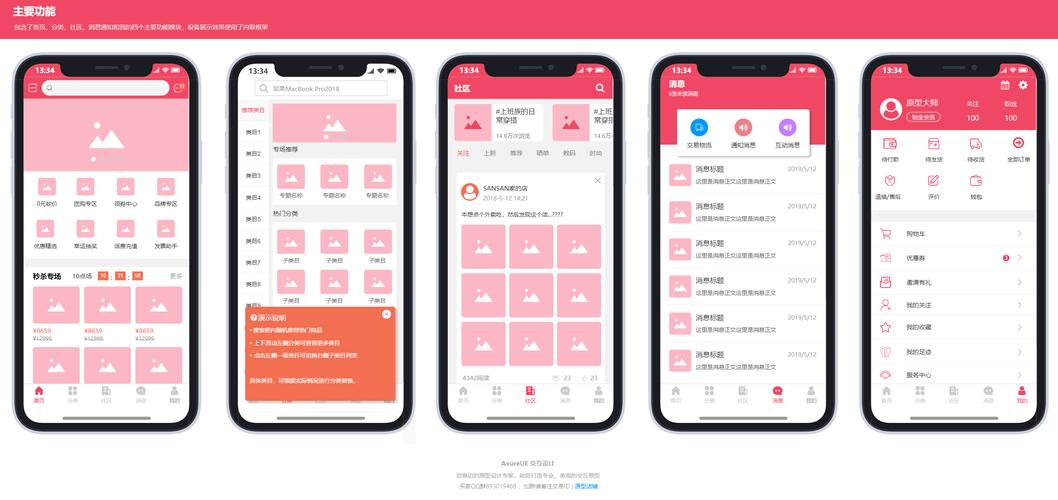
我会从核心思路、页面拆解、关键交互、组件搭建四个方面,为你提供一个完整、可落地的Axure高保真原型制作指南, 核心思路:如何“神似”小红书?在动手之前,必须理解小红书的灵魂,你的... 我会从核心思路、页面拆解、关键交互、组件搭建四个方面,为你提供一个完整、可落地的Axure高保真原型制作指南。
(图片来源网络,侵删)
核心思路:如何“神似”小红书?
在动手之前,必须理解小红书的灵魂,你的原型才能有灵魂:
- 沉浸式瀑布流:首页的核心是图片/视频的瀑布流,原型中需要模拟不同高度的卡片,并实现无限滚动加载。
- 强社区氛围:点赞、收藏、评论、关注是核心行为,原型必须突出这些交互的即时反馈(如点赞动画、评论弹窗)。
- “种草”心智:用户既是内容消费者,也是内容生产者,原型需要体现“发布笔记”的完整流程,从选择内容类型到发布成功。
- 个性化推荐:信息流需要体现“为你推荐”的算法感,原型中可以通过切换不同Tab(如“关注”、“推荐”)来模拟不同内容源。
- 细节的精致感:小红书的UI非常精致,原型中要体现圆角、阴影、过渡动画等细节。
页面拆解与流程图
一个完整的小红书高保真原型,至少应包含以下核心页面和流程:
首页信息流
- 构成:顶部导航栏 + 瀑布流内容区 + 底部导航栏。
- 关键元素:
- 顶部导航:Logo、搜索框、发布按钮、消息通知。
- 内容卡片:图片/视频、标题、作者信息(头像、昵称)、互动数据(点赞、收藏、评论)。
- 底部导航:首页、发布、搜索、消息、我的。
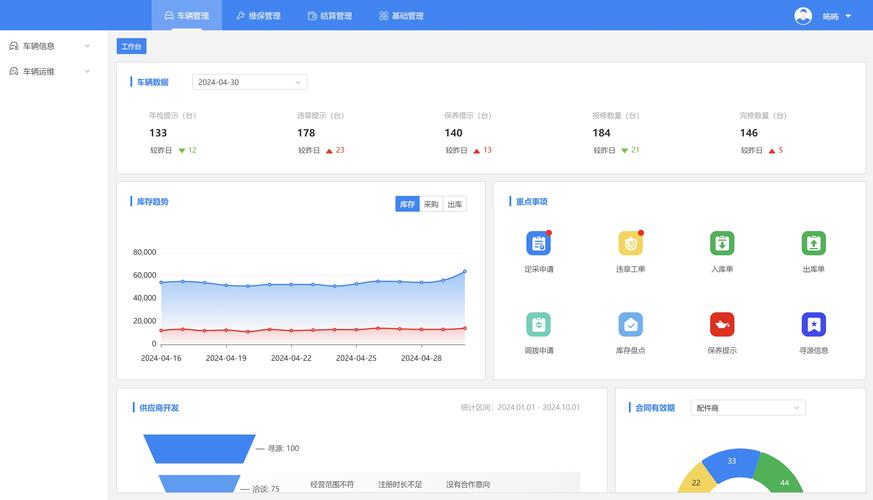
笔记详情页
(图片来源网络,侵删)
- 触发方式:点击首页的任意笔记卡片。
- 关键元素:
- 大图/视频播放区。
- 作者信息栏(头像、昵称、关注按钮)。
- 标题和正文内容。
- 互动按钮栏(点赞、收藏、评论、分享)。
- 评论区:评论列表、输入框。
个人中心页
- 构成:个人信息头部 + 作品/喜欢 Tab栏 + 瀑布流展示。
- 关键元素:
- 个人信息:背景图、头像、昵称、简介、数据统计(获赞、关注、粉丝)。
- Tab栏:作品、喜欢。
- 内容区:瀑布流展示用户发布的或收藏的笔记。
发布笔记页
- 触发方式:点击首页或个人中心的“发布”按钮。
- 关键元素:
- 内容选择:图片/视频、图文。
- 编辑区:上传图片/视频、输入标题、选择话题标签、发布按钮。
搜索页
- 触发方式:点击顶部搜索框或底部搜索栏。
- 关键元素:
- 搜索框。
- 热门搜索/历史搜索。
- 搜索结果列表。
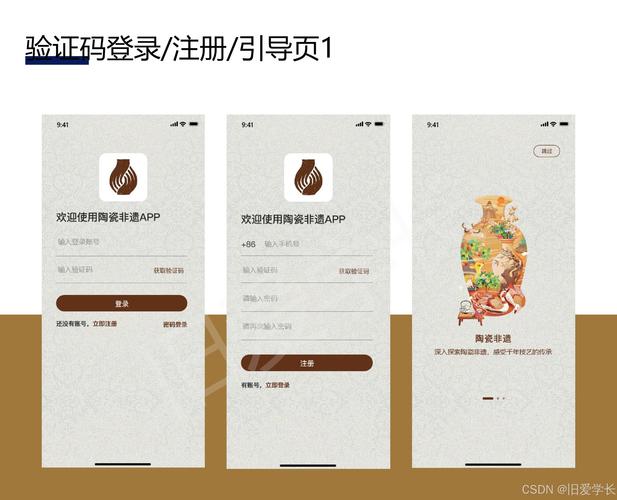
流程图示例:
(图片来源网络,侵删)
[首页] -> (点击笔记) -> [笔记详情页]
[首页] -> (点击发布) -> [发布笔记页] -> (发布成功) -> [个人中心页-作品Tab]
[首页] -> (点击用户头像) -> [个人中心页]
[首页] -> (点击底部搜索) -> [搜索页]
关键交互与动态面板实现
这是Axure的原型精髓,决定了你的原型“活不活”。
无限滚动加载
这是首页最核心的交互。
- 实现方法:使用 “载入时” (OnLoad) + “页面滚动时” (OnScroll) 事件。
- 步骤:
- 区设置为 “自适应高度”。
- 区的最下方,放置一个很长的透明矩形,命名为
loadMoreTriggers。 - 选中
loadMoreTriggers,在 “交互” > “载入时” 面板中,添加 “移动元件” 动作,将其自身向下移动一个卡片高度的数值(500px),并设置为“不返回”。 - 再次选中
loadMoreTriggers,在 “交互” > “页面滚动时” 面板中,添加 “条件”:- 条件:
This.top > Window.innerHeight - 100(当元件顶部滚动到距离窗口顶部100px以内时触发) - 动作:“载入中” (Loading) -> 显示一个加载动画,并 “移动元件” 将
loadMoreTriggers再次向下移动500px。
- 条件:
- 为了模拟加载新内容,可以创建一个 “动态面板”,命名为
newNotes,里面放置新的卡片,在“移动元件”动作后,添加 “设置面板状态” 动作,将newNotes的状态从“隐藏”切换到“状态1”,并设置为“置于顶层”。
点赞/收藏的交互反馈
- 实现方法:使用 “选中” (Selected) 状态。
- 步骤:
- 选中“点赞”图标,在 “交互” > “单击时” 面板中,添加 “设置选中” 动作,将其自身设为“选中”。
- 添加 “移动” 动作,将旁边的数字+1。
- 在 “样式” > “选中” 面板中,将图标的颜色改为红色(fe2c55),并可以添加一个简单的“缩放”动画。
- 再次单击时,反向操作即可(取消选中,数字-1)。
收藏按钮同理,只是颜色和图标不同。
Tab切换
- 实现方法:使用 “动态面板” 和 “设置面板状态” 动作。
- 步骤(以个人中心的“作品”和“喜欢”为例):
- 创建一个动态面板,命名为
contentPanel,设置两个状态:“作品”和“喜欢”。 - 在“作品”状态中,放置用户发布的笔记列表;在“喜欢”状态中,放置用户收藏的笔记列表。
- 创建两个矩形作为Tab按钮:“作品Tab”和“喜欢Tab”。
- 为“作品Tab”添加 “单击时” 交互:
- 动作:“设置面板状态”,将
contentPanel切换到“作品”状态。 - 可以设置“作品Tab”的字体加粗,“喜欢Tab”的字体恢复正常。
- 动作:“设置面板状态”,将
- 为“喜欢Tab”添加相反的交互。
- 创建一个动态面板,命名为
发布笔记流程
- 实现方法:使用 “链接” (Link to) 和 “显示/隐藏” (Show/Hide)。
- 步骤:
- 首页的“发布”按钮,链接到 “母版中的页面”,选择发布笔记页面的母版。
- 发布笔记页面本身默认是隐藏的。
- 当点击“发布”按钮时,使用 “显示” 动作,将发布笔记页面显示出来。
- 在发布笔记页面内,点击“发布”或“取消”按钮时,使用 “隐藏” 动作将其关闭,并可以 “打开链接” 到个人中心页,模拟发布成功后的跳转。
组件库搭建(高保真关键)
为了效率,你需要先搭建好可复用的组件库。
-
卡片组件:
- 创建一个包含图片、标题、作者信息、互动数据的组合。
- 将其转换为 “自定义元件” 或 “母版”。
- 在母版中,将点赞、收藏等按钮的交互逻辑做好,这样所有使用这个母版的卡片都会拥有这些交互。
-
导航栏组件:
- 创建顶部导航和底部导航的母版。
- 底部导航的每个图标都可以设置 “选中” 状态,点击时切换状态,并高亮当前页面。
-
评论输入框组件:
- 在笔记详情页,创建一个评论输入框的母版,包含输入框和发送按钮。
- 点击发送按钮时,可以 “移动” 一个新的评论项到评论列表的顶部,并清空输入框。
总结与建议
- 从简到繁:不要试图一次性做完所有细节,先搭建页面框架,实现核心的页面跳转和瀑布流交互,再逐步添加细节动画和复杂交互。
- 善用母版:重复使用的UI元素(如头像、按钮、导航栏)一定要用母版,这能极大提高你的效率,并保证UI的一致性。
- 关注微交互:小红书的体验感很大程度上来自微交互,如按钮点击的反馈、图片加载的过渡等,在Axure中,多用“动画”面板来实现这些效果。
- 使用占位图:图片区域可以使用
unsplash.photos或picsum.photos等网站生成不同尺寸的占位图,来模拟瀑布流效果。
遵循以上指南,你就可以从零开始,搭建出一个功能完整、交互流畅、神似小红书的高保真Axure原型了,祝你制作顺利!
文章版权及转载声明
作者:99ANYc3cd6本文地址:https://chumoping.net/post/3022.html发布于 2025-12-25
文章转载或复制请以超链接形式并注明出处初梦运营网