抖音短视频设置在哪里
 摘要:
发布/制作短视频时的设置(最常见)这是指您在拍摄或上传视频后,在发布前对视频进行的各种设置,比如添加音乐、写文案、加话题、选封面等,操作路径非常简单,只有一个地方:在视频编辑页面的...
摘要:
发布/制作短视频时的设置(最常见)这是指您在拍摄或上传视频后,在发布前对视频进行的各种设置,比如添加音乐、写文案、加话题、选封面等,操作路径非常简单,只有一个地方:在视频编辑页面的... 发布/制作短视频时的设置(最常见)
这是指您在拍摄或上传视频后,在发布前对视频进行的各种设置,比如添加音乐、写文案、加话题、选封面等。
(图片来源网络,侵删)
操作路径非常简单,只有一个地方:
在视频编辑页面的右上角,找到【下一步】或【发布】按钮。
具体步骤:
-
拍摄或上传视频:打开抖音APP,点击底部的 号,拍摄新视频或从手机相册选择一个视频。
 (图片来源网络,侵删)
 -
进入编辑页面:您会看到您刚刚拍摄/上传的视频画面,下方有各种编辑工具(如剪裁、特效、滤镜等)。
-
找到发布按钮:在编辑页面的 右上角,您会看到一个明显的按钮,根据您的操作阶段,它可能显示为 “下一步” 或 “发布”。
-
进入核心设置页面:点击这个按钮,就会进入短视频发布的 核心设置页面,您可以进行以下所有设置:
- 添加文案:在输入框里写视频的标题和描述。
- 添加音乐:点击“选择音乐”,可以为您的视频配上抖音的热门音乐或您自己喜欢的音乐。
- 添加话题/挑战:在输入框里输入 号,然后搜索相关的话题(如
#美食探店),这样可以让更多人看到您的视频。 - @好友:可以@您的朋友,让他们来观看。
- 设置封面:点击“设置封面”,可以从视频帧中选择一帧作为视频的封面图。
- 谁可以看:可以设置视频为“公开”、“好友可见”或“仅自己可见”。
- 允许评论/下载/合拍:可以开启或关闭这些互动功能。
-
最终发布:完成所有设置后,点击最下方的 “发布” 按钮,您的视频就成功发布到抖音上了。
 (图片来源网络,侵删)
账号与APP的通用设置
这是指您对整个抖音账号或APP本身进行的设置,比如修改个人资料、设置隐私、清理缓存等。
操作路径如下:
通过【我】的个人主页进入(最常用)
- 打开抖音APP,点击右下角的 【我】。
- 在您的个人主页页面,点击右上角的 三 形菜单图标(三条横线)。
- 在弹出的菜单中,选择最下方的 【设置】。
通过【我】的个人主页直接进入
- 打开抖音APP,点击右下角的 【我】。
- 在您的个人主页页面,直接点击右上角的 三 形菜单图标(三条横线)。
- 在弹出的菜单中,选择 【设置与隐私】。
在【设置】页面里,您可以找到以下常用选项:
- 账号与安全:修改手机号、密码、绑定第三方账号等。
- 隐私设置:管理谁可以看您的作品、给您发私信、关注您等。
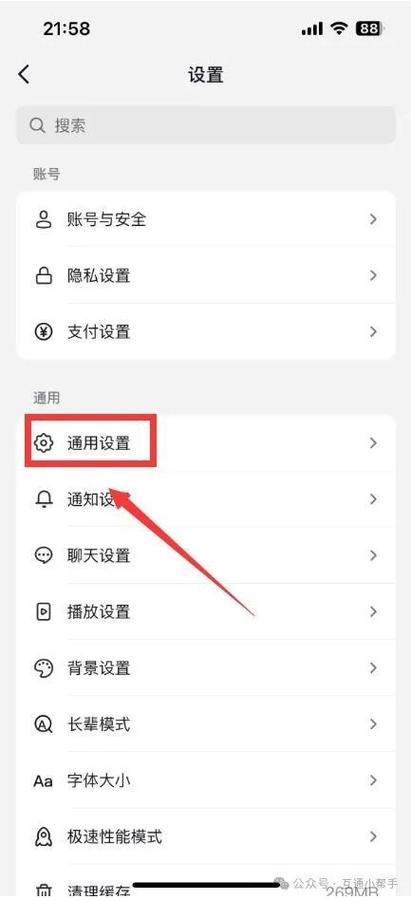
- 通用:清理缓存、设置消息通知、调节字体大小等。
- 创作者中心:查看数据、申请直播权限、开通商品橱窗等(如果您是创作者)。
- 关于:查看抖音版本信息等。
| 您想要做的事情 | 设置入口位置 |
|---|---|
| 发布/编辑一个视频(添加文案、音乐、话题等) | 拍摄/上传视频页面 → 右上角的【下一步】或【发布】按钮 |
| 修改账号信息、隐私、清理缓存等 | 【我】→ 右上角【三】形菜单 → 【设置】或【设置与隐私】 |
希望这个详细的解答能帮助您快速找到您需要的设置!
文章版权及转载声明
作者:99ANYc3cd6本文地址:https://chumoping.net/post/4165.html发布于 2025-12-28
文章转载或复制请以超链接形式并注明出处初梦运营网