抖音贴纸时长怎么设置
 摘要:
在拍摄/剪辑时设置贴纸的显示时长在发布后为已发布的视频设置“贴纸挑战”的参与时长下面我将为你详细讲解这两种方法,在拍摄或剪辑时设置单个贴纸的显示时长这是最常见的情况,你想控制一个贴...
摘要:
在拍摄/剪辑时设置贴纸的显示时长在发布后为已发布的视频设置“贴纸挑战”的参与时长下面我将为你详细讲解这两种方法,在拍摄或剪辑时设置单个贴纸的显示时长这是最常见的情况,你想控制一个贴... - 在拍摄/剪辑时设置贴纸的显示时长
- 在发布后为已发布的视频设置“贴纸挑战”的参与时长
下面我将为你详细讲解这两种方法。

(图片来源网络,侵删)
在拍摄或剪辑时设置单个贴纸的显示时长
这是最常见的情况,你想控制一个贴纸(比如文字贴纸、特效贴纸)在视频中出现多久。
场景A:在拍摄时添加贴纸
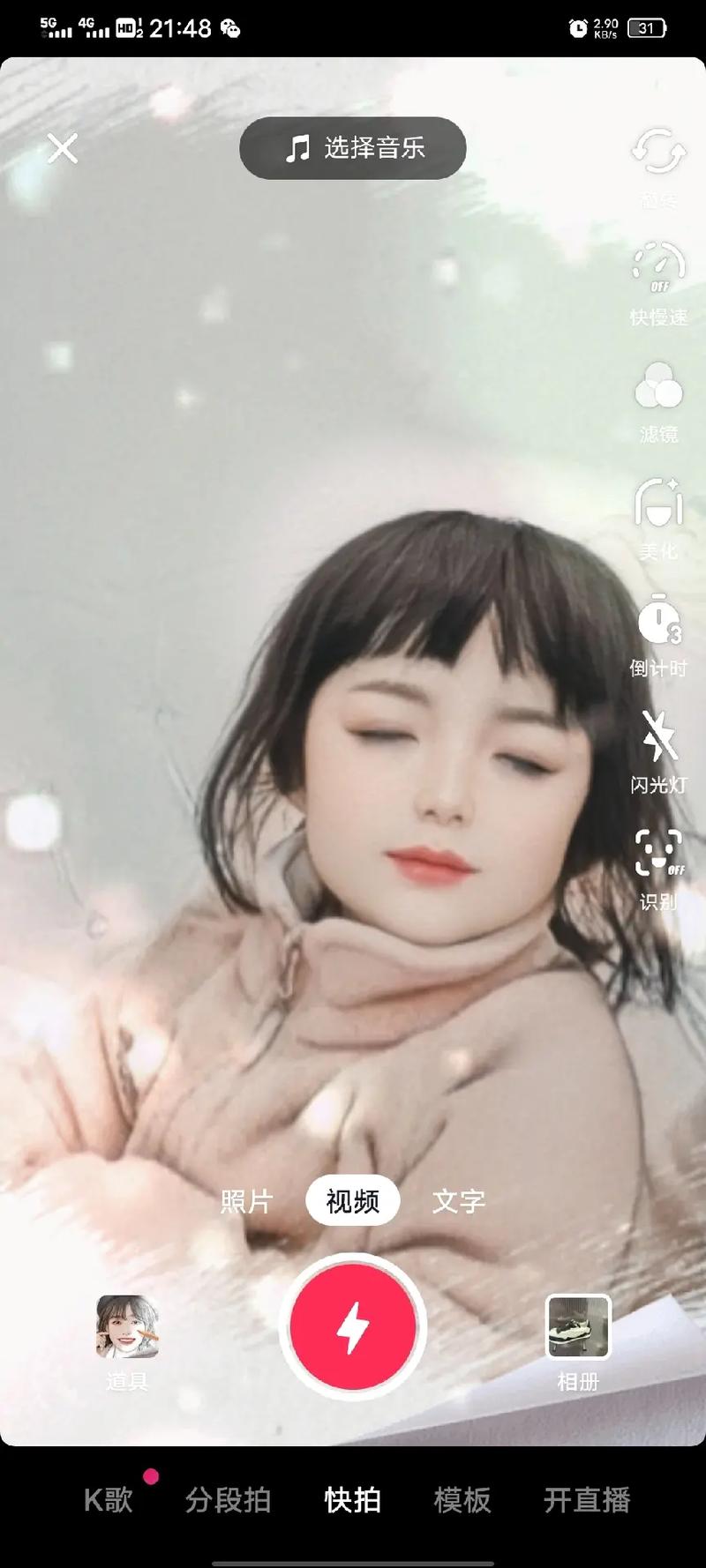
- 打开抖音App,点击底部的 号进入拍摄页面。
- 点击下方的 “贴纸” 图标(一个笑脸带星星的图标)。
- 在贴纸库中选择你喜欢的贴纸,点击它添加到拍摄画面中。
- 关键步骤:添加贴纸后,你会看到贴纸的两侧出现 白色的时间轴手柄。
- 用手指 按住左侧的手柄向右拖动,可以设置贴纸的 开始时间(即贴纸什么时候出现)。
- 用手指 按住右侧的手柄向左拖动,可以设置贴纸的 结束时间(即贴纸什么时候消失)。
- 你拖动的范围,就是这个贴纸在视频中显示的总时长。
- 调整满意后,点击右下角的 或 “下一步”,继续拍摄或发布视频。
场景B:在剪辑时添加/修改贴纸
如果你已经拍好了一段视频,现在想添加或修改贴纸时长:
- 在拍摄页面点击 “相册”,选择你已经拍好的视频,点击 “下一步” 进入剪辑页面。
- 在剪辑工具栏中,找到并点击 “贴纸” 选项。
- 选择你想要添加的贴纸,它会出现在视频预览轨道上。
- 关键步骤:在视频预览轨道下方,你会看到一条时间线,你刚刚添加的贴纸会以一个“小方块”的形式出现在这条时间线上。
- 用手指 按住这个“小方块”的左侧边缘向右拖动,可以改变它的 开始时间。
- 用手指 按住这个“小方块”的右侧边缘向左拖动,可以改变它的 结束时间。
- 拖动后的长度,就是贴纸在视频中的显示时长。
- 调整完成后,点击右上角的 或 “下一步”,完成发布。
为已发布的视频设置“贴纸挑战”的参与时长
这种情况比较特殊,通常是由官方或品牌发起的“贴纸挑战”活动,当用户使用这个挑战的贴纸时,抖音会自动设置一个固定的时长来拍摄参与视频。
- 找到挑战贴纸:在抖音的“发现”页面或搜索栏中,找到你想要参与的“贴纸挑战”活动。
- 使用贴纸拍摄:点击进入挑战活动页面,点击 “参与” 或 “使用贴纸拍摄”,抖音会自动加载这个挑战的专属贴纸。
- 自动设置时长:在这种情况下,贴纸的时长和拍摄模式(通常是“合拍”或“使用模板”)是活动预设好的,你无法手动修改,挑战可能要求你对着贴纸拍摄3秒钟的视频。
- 直接拍摄:根据提示,直接进行拍摄即可,拍摄完成后,发布视频,视频就会带上这个挑战的标签。
注意:这种时长是由活动发起方控制的,普通用户无法在发布后修改这个“挑战”的参与时长。
(图片来源网络,侵删)
总结与小贴士
| 设置场景 | 操作平台 | 核心操作 | 备注 |
|---|---|---|---|
| 单个贴纸显示时长 | 拍摄中 / 剪辑中 | 拖动贴纸时间轴两侧的白色手柄(拍摄时)或时间线上的“小方块”边缘(剪辑时) | 这是最灵活、最常用的方法。 |
| 贴纸挑战参与时长 | 拍摄时 | 无法手动设置,时长由挑战活动预设 | 用户只需按活动规则拍摄即可。 |
小贴士:
- 文字贴纸:在添加文字贴纸后,除了设置时长,你还可以点击文字本身,进入编辑界面,调整字体、颜色、大小、描边和动画效果。
- 多贴纸管理:如果一个视频里有多个贴纸,它们会各自独立显示在时间线上,你可以分别拖动每个贴纸的手柄来设置它们的起止时间,实现贴纸的叠加和错位效果。
希望这个详细的解答能帮到你!快去试试吧!
(图片来源网络,侵删)
文章版权及转载声明
作者:99ANYc3cd6本文地址:https://chumoping.net/post/5423.html发布于 01-02
文章转载或复制请以超链接形式并注明出处初梦运营网