

苹果手机快手怎么直播游戏
 摘要:
核心思路无论是哪种方法,核心都是将手机屏幕上的游戏画面,通过快手App的直播功能分享出去,关键在于如何高效、清晰地展示游戏画面,使用快手自带的“屏幕共享”功能(最简单、最推荐)这是...
摘要:
核心思路无论是哪种方法,核心都是将手机屏幕上的游戏画面,通过快手App的直播功能分享出去,关键在于如何高效、清晰地展示游戏画面,使用快手自带的“屏幕共享”功能(最简单、最推荐)这是... 核心思路
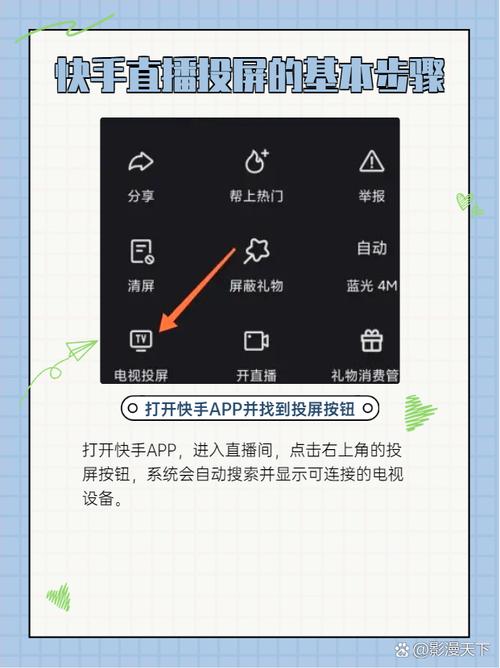
无论是哪种方法,核心都是将手机屏幕上的游戏画面,通过快手App的直播功能分享出去,关键在于如何高效、清晰地展示游戏画面。
(图片来源网络,侵删)
使用快手自带的“屏幕共享”功能(最简单、最推荐)
这是快手官方内置的功能,无需下载任何第三方App,操作最直接,是大多数iOS游戏玩家的首选。
优点:
- 操作简单: 无需额外安装软件。
- 官方稳定: 依托快手App,兼容性和稳定性好。
- 延迟低: 通常延迟较低,体验流畅。
缺点:
- 功能有限: 无法实现画中画、摄像头叠加等功能。
- 耗电快: 屏幕录制会显著增加手机电量消耗。
详细步骤:
-
准备工作:
- 确保你的iPhone系统版本是较新的(建议iOS 14或以上),因为“屏幕共享”功能需要较新的系统支持。
- 确保你的快手App是最新版本。
- 开启“屏幕录制”权限:
- 进入iPhone的 “设置” > “控制中心”。
- 向下滚动,找到 “屏幕录制”,并点击它左边的绿色“+”号,将其添加到控制中心。
-
开始直播:
- 打开快手App,点击首页右下角的 “我” 进入个人主页。
- 点击 “开始直播” 按钮。
- 在直播设置界面,选择一个你喜欢的封面和标题(“王者荣耀上分局”、“和平精英日常”等),然后点击 “开始游戏直播”。
-
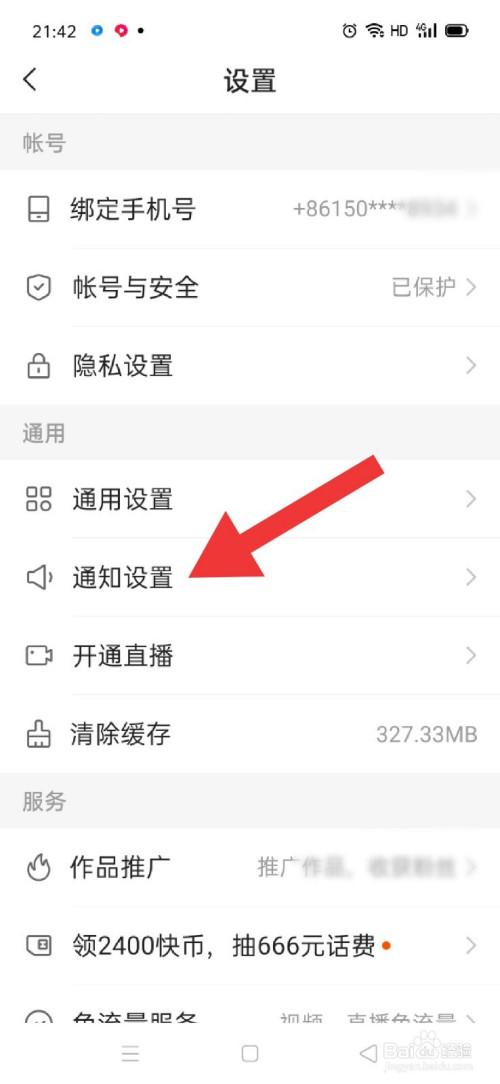
开启屏幕共享:
 (图片来源网络,侵删)
- 快手会弹出一个窗口,提示你“正在准备屏幕共享”,点击 “开始广播”。
- 手机会弹出标准的iOS屏幕录制权限请求,点击 “开始录制”。
- 重要提示: 屏幕录制时,屏幕顶部会出现一个红色的录制指示条,请确保在直播开始前,先进入你想玩的游戏界面,否则直播画面会是你的手机桌面。
- 系统会自动跳转回快手直播界面,你的游戏画面就已经开始直播了!你可以通过麦克风和大家互动。
-
结束直播:
- 在直播界面,点击屏幕左上角的红色小圆点,选择 “停止” 即可。
使用外置采集卡 + 直播软件(画质最高、功能最强)
如果你追求极致的画质、需要画中画效果(同时显示游戏画面和你的摄像头)、或者想用更专业的直播软件(如OBS),那么需要借助外置硬件。
优点:
- 画质极高: 可以输出1080p甚至更高清的画质,画质稳定不卡顿。
- 功能丰富: 可以实现画中画、贴纸、文字、多场景切换等复杂效果。
- 不耗手机电: 游戏画面由采集卡处理,对手机电量影响小。
缺点:
- 成本高: 需要购买采集卡和HDMI转换器(如果手机没有HDMI接口)。
- 设置复杂: 需要连接多个设备和软件。
- 便携性差: 需要额外携带设备。
所需设备:
- 游戏手机: 你的iPhone。
- HDMI采集卡: 一款支持iOS连接的便携式HDMI采集卡(Elgato Cam Link、AGPtek等)。
- HDMI数据线: 一端连接你的游戏主机(如PS5, Switch, Xbox),另一端连接采集卡。
- Lightning转HDMI转换器(可选): 如果你想直播iPhone上的游戏,并且想通过采集卡获得更高画质(理论上),则需要这个,但通常不推荐,因为方法一已经足够好,且增加延迟,此方法主要用于直播其他游戏主机。
详细步骤:
-
连接设备:
- 将游戏主机的HDMI输出端,通过HDMI数据线连接到采集卡的输入端。
- 将采集卡的USB-C/Lightning输出端,连接到iPhone的充电口。
-
在iPhone上设置:
 (图片来源网络,侵删)
iPhone会识别采集卡,并自动打开“照片”App,让你选择用“相机”模式查看采集到的画面,此时你应该能看到游戏主机的画面。
-
在快手App中开启直播:
- 打开快手App,点击“开始直播”。
- 在直播界面,不要选择“开始游戏直播”,而是直接点击 “开始直播”。
- 进入直播后,点击屏幕下方工具栏的 号。
- 在弹出的菜单中,选择 “相机”。
- 在相机选项中,选择 “视频”,然后你应该能看到你刚才通过采集卡连接的游戏主机画面。
-
开始直播:
现在快手直播的画面就是你的游戏主机画面了,你可以打开麦克风,和大家互动。
直播游戏小贴士
- 网络是关键: 无论用哪种方法,请务必连接稳定、速度快的Wi-Fi,4G/5G直播非常耗流量,且可能不稳定。
- 电量管理: 游戏+直播是耗电大户,建议连接充电器进行直播,避免中途断电。
- 关闭后台应用: 直播前,关闭所有不用的后台App,可以保证游戏和直播的流畅度。
- 准备麦克风: 使用有线耳机或外接麦克风,可以大大提升收音质量,让声音更清晰。
- 互动很重要: 在直播过程中,多看看观众的评论,和他们聊天,增加直播的趣味性。
- 内容为王: 好的游戏技术、有趣的解说风格或者独特的直播内容,才是吸引观众的关键。
总结对比
| 特点 | 快手自带屏幕共享 | 外置采集卡 |
|---|---|---|
| 操作难度 | ⭐ (非常简单) | ⭐⭐⭐⭐ (较复杂) |
| 画质表现 | ⭐⭐⭐ (取决于手机性能和网络) | ⭐⭐⭐⭐⭐ (非常高,稳定) |
| 功能丰富度 | ⭐ (仅限游戏画面) | ⭐⭐⭐⭐⭐ (可叠加摄像头、贴纸等) |
| 成本 | 免费 | 较高 (需购买设备) |
| 适用场景 | 手机游戏直播 | 主机游戏直播、专业手机直播 |
给你的建议:
- 如果你只是想在快手上直播你玩的手机游戏(如《王者荣耀》、《和平精英》),强烈推荐使用方法一,它简单、快捷、完全免费,足以满足日常直播需求。
- 如果你主要玩的是PS5, Switch, Xbox等主机游戏,并且想获得最好的直播效果,那么方法二是你的不二之选。
文章版权及转载声明
作者:99ANYc3cd6本文地址:https://chumoping.net/post/551.html发布于 2025-12-05
文章转载或复制请以超链接形式并注明出处初梦运营网







