抖音大头特效视频怎么做的?新手能快速学会吗?需要用到哪些工具和步骤?
 摘要:
抖音大头特效教程:从零开始,打造你的爆款视频“大头特效”的核心就是将你的脸(或某个物体)放大,并替换掉视频中的特定物体(比如篮球、杯子、猫等),制造出一种“我才是本体”的滑稽和趣味...
摘要:
抖音大头特效教程:从零开始,打造你的爆款视频“大头特效”的核心就是将你的脸(或某个物体)放大,并替换掉视频中的特定物体(比如篮球、杯子、猫等),制造出一种“我才是本体”的滑稽和趣味... 抖音大头特效教程:从零开始,打造你的爆款视频
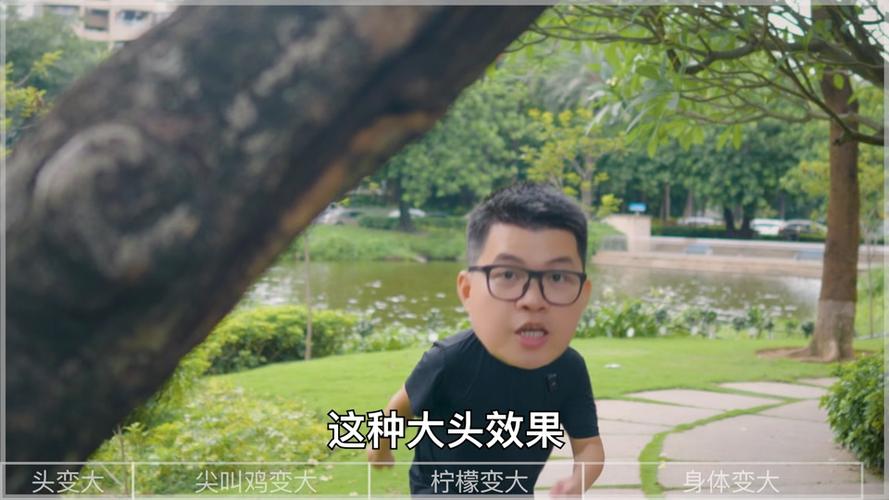
“大头特效”的核心就是将你的脸(或某个物体)放大,并替换掉视频中的特定物体(比如篮球、杯子、猫等),制造出一种“我才是本体”的滑稽和趣味感。

(图片来源网络,侵删)
第一阶段:构思与准备
在开始拍摄前,先想清楚这几个问题,能让你的视频事半功倍。
-
选择你的“大头”和“替换物”
- 大头 (你的脸):你需要一个清晰、正面、光线好的大头特写视频素材,这是特效的基础。
- 替换物 (要被替换掉的东西):选择一个在视频中比较显眼、有辨识度、且最好能和你的表情/动作产生互动的物体。
- 新手友好:篮球、足球、保龄球、饮料杯、猫咪的脸、手机屏幕。
- 进阶创意:别人的脸、玩具、路边的标志、监控屏幕等。
-
设计你的“剧本”
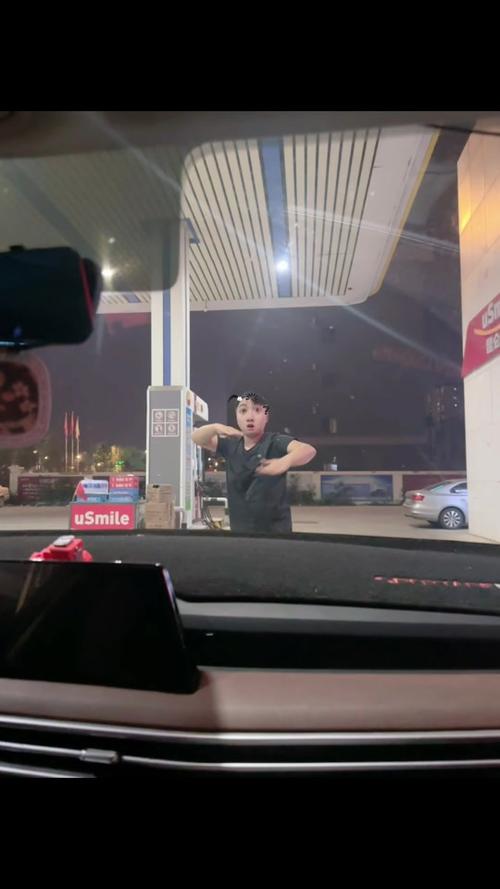
- 简单版:你对着镜头做一个表情(比如惊讶、开心),然后镜头切换到替换物上,你的脸突然出现。
- 互动版:你对着镜头做一个准备投掷的动作(比如扔篮球),然后镜头切到球飞向篮筐的瞬间,你的脸“砰”地一下出现在球上。
- 无缝版:你从镜头前走过,低头看了一眼地上的杯子,然后镜头特写杯子,你的脸慢慢从杯子里“长”出来。
-
准备道具和设备
 (图片来源网络,侵删)
- 手机:现在手机摄像头完全足够。
- 三脚架/稳定器:强烈建议使用!这能保证你的镜头稳定,方便后期精准替换。
- 补光灯:如果光线不好,一个简单的环形补光灯能让你的面部更清晰。
- 道具:根据你的“剧本”准备篮球、杯子等。
第二阶段:拍摄素材
拍摄是关键,素材质量越高,后期越简单。
-
拍摄你的“大头”素材
- 将手机固定在三脚架上,与你的眼睛齐平。
- 保持不动:拍摄时,头部尽量不要晃动,身体也要保持稳定,可以拍摄5-10秒不同表情的视频(笑、惊讶、眨眼等)备用。
- 光线充足:确保你的脸部光线均匀、明亮,没有阴影。
-
拍摄“背景”素材
- 不要移动手机:保持手机在三脚架上的位置和角度完全不变!这是最最最重要的一点!
- 只移动演员/道具:你可以请朋友帮忙,或者自己移动,让朋友把篮球从镜头前扔过去,或者你自己把杯子放在镜头前的地面上。
- 多拍几遍:为了保险起见,同一个动作最好拍2-3遍。
拍摄小技巧:
(图片来源网络,侵删)
- 可以在拍摄时,用手指在镜头前比划一下“大头”将要替换的位置,方便后期定位。
- 如果需要“无缝”衔接,可以在拍摄“大头”素材时,也把背景环境(比如墙、桌子)拍下来,作为背景参考。
第三阶段:后期制作(核心环节)
这是将你的创意变为现实的一步,我会介绍两种主流方法:手机App和电脑软件。
手机App制作(最简单,适合新手)
推荐使用 剪映,功能强大且免费,是抖音创作者的首选。
步骤:
- 导入素材:打开剪映,点击“开始创作”,先导入你拍摄的背景素材(比如扔篮球的视频)。
- 添加“大头”素材:在时间轴下方点击“画中画”,然后导入你拍摄的大头素材(你的脸)。
- 关键步骤:抠像!
- 选中时间轴上的“大头”素材,在下方工具栏向左滑动,找到并点击 “抠图”。
- 选择 “智能抠图”,剪映会自动识别并抠出你的脸部,效果通常不错,如果边缘有瑕疵,可以用“画笔”工具手动涂抹一下。
- 抠好后,点击右下角的“√”确认。
- 调整大小和位置
- 你的脸已经浮在背景视频上了,用双指缩放,把你的脸调整到和“替换物”(篮球)差不多的大小。
- 用手指拖动,把你的脸精准地移动到“替换物”的位置上。
- 制作“替换”的动感
- 方法A(简单替换):直接把脸放在物体上就行。
- 方法B(动感替换):这是让视频更酷炫的关键!
- 在时间轴上,将“大头”素材的起点,对齐到“替换物”出现的那一帧。
- 选中“大头”素材,点击下方的 “动画”。
- 选择 “入场” -> “缩放”,设置一个从“小”到“正常”的动画,模拟物体飞近的效果。
- 或者选择 “位移”,让你的脸从屏幕外飞进来,正好停在物体位置。
- 添加音效和音乐
- 点击“音频”,添加一首抖音热门的BGM。
- 点击“音效”,在“抖音热门”或“搞笑”分类里,搜索“duang”、“swoosh”、“pop”等音效,加在替换的瞬间,增强趣味性。
- 导出视频
点击右上角“导出”,设置好分辨率(建议1080p)和帧率(30fps),等待导出即可。
电脑软件制作(更专业,控制力更强)
如果你追求更精细的效果,可以使用 Adobe After Effects (AE),这是专业影视特效软件。
步骤:
- 新建项目并导入素材:打开AE,新建一个合成,将你的“背景素材”和“大头素材”导入项目面板,并拖入时间线。
- 对齐图层:将“大头”图层放在“背景”图层上方,按
S键调整缩放,按P键调整位置,将你的脸精确地对齐到视频中的“替换物”上。 - 创建“遮罩” (Masking) - 相当于手动抠图
- 选中“大头”图层,按
Ctrl+D(Mac:Cmd+D) 复制一个图层作为备份。 - 选中上方的“大头”图层,使用 钢笔工具 或 椭圆工具,沿着你的脸部轮廓画出精确的路径,闭合路径后,按
M键,在遮罩路径的选项里,将“相加”模式改为 “相减”,这样,只有遮罩区域内的脸会显示出来。
- 选中“大头”图层,按
- 制作“替换”的动感
- 关键帧动画:这是AE的精髓。
- 将时间指针移动到“替换物”出现的起始帧,按
P键调出位置属性,点击码表创建关键帧。 - 将时间指针向后移动几帧,调整你的脸的位置(比如从屏幕外飞进来),AE会自动创建第二个关键帧。
- 同样,可以对 缩放 和 旋转 属性做关键帧动画,让效果更生动。
- 添加跟踪(高级技巧)
- 如果想让你的脸“粘”在一个移动的物体上(比如一个被抛起的杯子),可以使用 “运动跟踪” 功能,这能自动计算出物体的运动轨迹,让你的脸完美跟随。
- 渲染导出
- 点击文件 -> 导出 -> 添加到Adobe Media Encoder队列。
- 选择一个适合抖音的预设(如H.264格式),设置好分辨率和帧率,然后点击“开始队列”进行渲染。
发布与互动
- 和文案:“当我的脸可以替换万物...”、“震惊!篮球被我吃了!”、“用脸打球是什么体验?”
- 添加热门话题:#特效 #大头特效 #创意 #搞笑 #抖音教程 #剪映教程 #AE特效
- @官方账号或朋友:增加互动。
- 发布并观察数据:发布后,注意查看完播率、点赞和评论,分析哪些内容受欢迎,下次可以优化。
总结一下:大头特效的核心就是 “稳定的拍摄 + 精准的替换”,新手从剪映开始,多练习几次就能掌握,熟练后可以尝试用AE做出更复杂、更酷炫的效果,快去试试吧,说不定下一个爆款就是你!
文章版权及转载声明
作者:99ANYc3cd6本文地址:https://chumoping.net/post/5520.html发布于 01-02
文章转载或复制请以超链接形式并注明出处初梦运营网