

快手图集长图怎么制作?详细步骤与工具推荐是什么?
 摘要:
核心方法:直接在快手App内制作这是最直接、最常用的方法,无需任何外部软件,【详细步骤】第一步:打开快手App,进入发布页面点击快手App首页右下角的 号,在弹出的菜单中,选择 【...
摘要:
核心方法:直接在快手App内制作这是最直接、最常用的方法,无需任何外部软件,【详细步骤】第一步:打开快手App,进入发布页面点击快手App首页右下角的 号,在弹出的菜单中,选择 【... 核心方法:直接在快手App内制作
这是最直接、最常用的方法,无需任何外部软件。
(图片来源网络,侵删)
【详细步骤】
第一步:打开快手App,进入发布页面
- 点击快手App首页右下角的 号。
- 在弹出的菜单中,选择 【作品】。
第二步:选择“图集”模式
- 在发布作品的页面,你会看到几个选项卡,如“拍摄”、“相册”、“图文”等。
- 向左滑动选项卡,找到并点击 【图集】。
第三步:添加图片
- 点击 【选择图片】。
- 从你的手机相册中,选择你想要放入图集的所有照片,你可以一张张选,也可以全选。
- 重要提示:快手对单张图片的大小和尺寸有要求,通常建议单张图片在 10MB以内,尺寸建议为 1:1(正方形)或 16:9(横屏),这样在手机上观看体验最好。
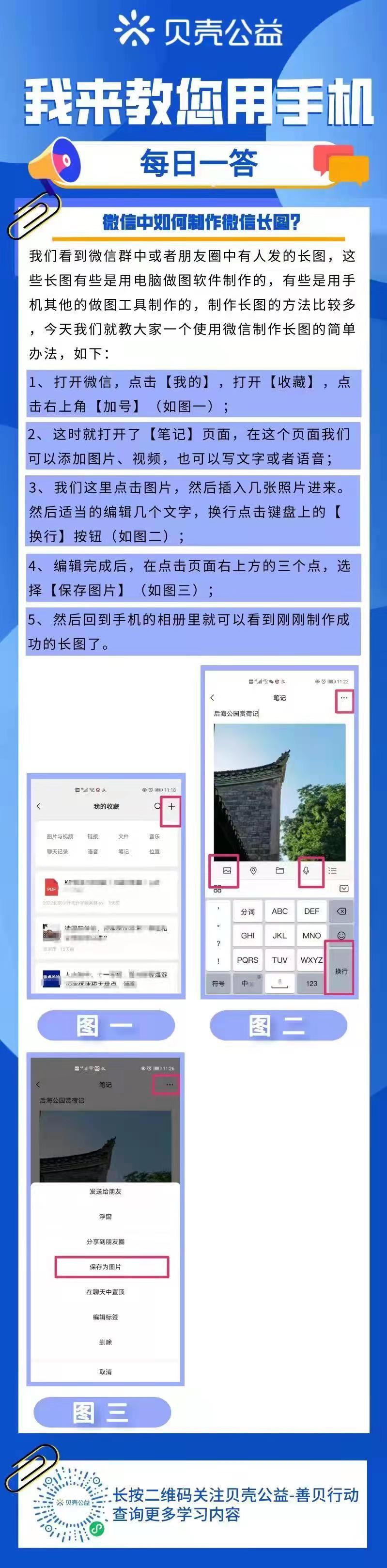
第四步:编辑和排序图片
(图片来源网络,侵删)
- 选择完图片后,你可以对它们进行编辑和排序。
- 排序:长按某张图片,可以拖动到你想要的位置。建议将最重要的图片放在第一张,因为这是封面,会直接吸引用户点击。
- 编辑单张图片:点击某张图片,可以对它进行简单的编辑,
- 裁剪:调整图片的构图。
- 滤镜:为图片添加不同的色调风格。
- 调整:微调亮度、对比度等。
- 添加文字:在图片上写上标题或说明文字。
第五步:添加标题和话题
- 在页面底部,有一个 】 的输入框,输入你的图集名称,夏日穿搭分享”、“我的手绘教程”等,一个好的标题能大大增加点击率,下方,你可以添加 【话题】,点击 【添加话题】,输入相关的话题词,如
#穿搭、#美食教程、#旅行日记等,添加话题能让你的作品被更多人看到。
第六步:发布
- 检查所有内容都满意后,点击右下角的 【发布】 按钮。
- 你可以选择谁可以看(公开、好友等),也可以直接发布。
进阶方法:使用第三方工具制作“长图”
有时候你可能想把很多张图片垂直拼接成一张超长的大图,这种形式在快手上也很受欢迎,看起来像漫画或电子书,这就需要用到第三方App。
【详细步骤】
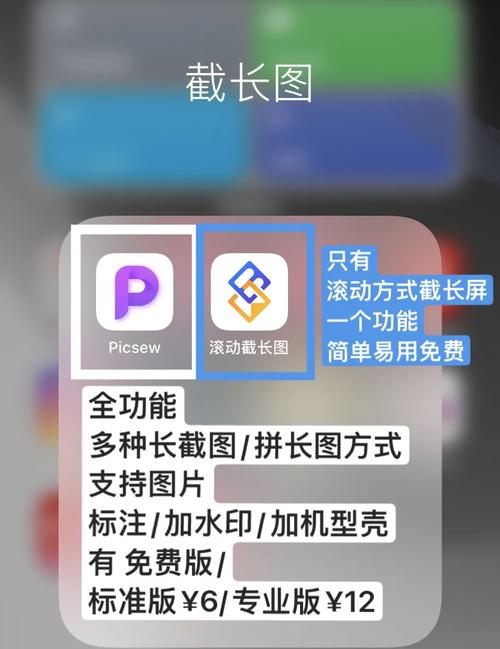
第一步:选择制作长图的App 在手机应用商店搜索“长图制作”、“拼图”或“图片拼接”,有很多优秀的App可以选择,
(图片来源网络,侵删)
- 黄油相机:功能强大,除了拼接还能添加精美的文字和模板。
- 美图秀秀:老牌修图软件,其“拼图”功能非常成熟。
- PicsArt:功能全面,有丰富的贴纸和特效。
- InShot:视频剪辑App,但其拼图功能也很简单好用。
第二步:制作长图
- 打开你选择的App,找到“拼图”或“制作长图”功能。
- 从你的相册中导入所有想要拼接的图片。
- 设置拼接方向:一定要选择 “竖向” 或 “纵向拼接”。
- 调整顺序:和快手内制作一样,把最重要的图片放在最上面(即第一张)。
- 编辑美化:在拼接完成后,你可以在长图的顶部或底部加上统一的标题、装饰边框等。
- 保存:编辑完成后,将这张制作好的长图保存到你的手机相册。
第三步:在快手发布这张长图
- 回到快手App,按照 【方法一】 的步骤,进入 【发布作品】 -> 【作品】。
- 选择 【相册】,找到你刚刚保存的那张长图。
- 注意:这时发布的就是一张单张图片,而不是图集,所以标题和文字描述要更详细,以弥补不能分页展示的缺点。
- 添加吸引人的标题和话题,然后发布。
制作快手长图/图集的实用技巧
为了让你的长图更受欢迎,可以参考以下几点:
-
封面图是关键:
- 第一张图就是封面,一定要最吸引人,可以是高清美图、最精彩的成果图或带有悬念的图片。
- 可以在第一张图上用醒目的文字写出图集的主题,如“5分钟搞定早餐”、“一周穿搭VOL.1”。
-
内容要有逻辑性:
- 教程类:按步骤顺序排列,1、2、3、4...清晰明了。
- 故事类:按时间线或情节发展排列,有起承转合。
- 展示类:按风格、颜色或主题分类排列。
-
善用文字说明:
- 每张图下面都可以添加文字,用简洁的语言描述图片内容、分享心得或引导用户。
- 可以使用一些表情符号(Emoji)让文字更生动活泼。
-
保持风格统一:
如果是穿搭、美食等内容,尽量保持图片的色调、滤镜风格一致,看起来更专业、更舒服。
-
控制图片数量:
- 一般建议 6-12张 图片,太少内容不够,太多容易让用户失去耐心,根据内容复杂度来决定。
-
引导互动:
或描述中,可以加入一些互动性的问题,如“你们最喜欢哪一套?”、“你们学会了吗?评论区告诉我!”,能有效提升评论和点赞。
希望这份详细的指南能帮到你!快去试试制作你的第一条爆款长图吧!
文章版权及转载声明
作者:99ANYc3cd6本文地址:https://chumoping.net/post/5776.html发布于 01-03
文章转载或复制请以超链接形式并注明出处初梦运营网







