

快手发布视频教程的具体步骤是什么?新手如何快速掌握从拍摄到上传的全流程?
 摘要:
第一部分:发布视频教程的详细步骤打开快手App,进入发布页面打开你的快手App,点击右下角的 号按钮(一个加号图标),点击后,你会看到几个选项,“拍摄”、“上传”、“图文”,因为我...
摘要:
第一部分:发布视频教程的详细步骤打开快手App,进入发布页面打开你的快手App,点击右下角的 号按钮(一个加号图标),点击后,你会看到几个选项,“拍摄”、“上传”、“图文”,因为我... 第一部分:发布视频教程的详细步骤
打开快手App,进入发布页面
-
打开你的快手App,点击右下角的 号按钮(一个加号图标)。
 (图片来源网络,侵删)
 -
点击后,你会看到几个选项,“拍摄”、“上传”、“图文”,因为我们要发布视频教程,所以选择 【上传】。
选择或拍摄你的视频素材
- 进入“上传”页面后,你会看到手机相册里的所有视频。
- 找到你准备好的教程视频,点击它进行勾选,你可以选择一个或多个视频。
- 选好后,点击右下角的 【下一步】。
编辑视频,让你的教程更专业
这是非常重要的一步,一个好的编辑能让你的教程效果倍增。
-
基础剪辑:
- 裁剪:如果视频有多余的开头或结尾,可以拖动两端的滑块进行裁剪。
- 变速:可以调整视频的播放速度,比如在演示复杂步骤时放慢,在展示结果时加快。
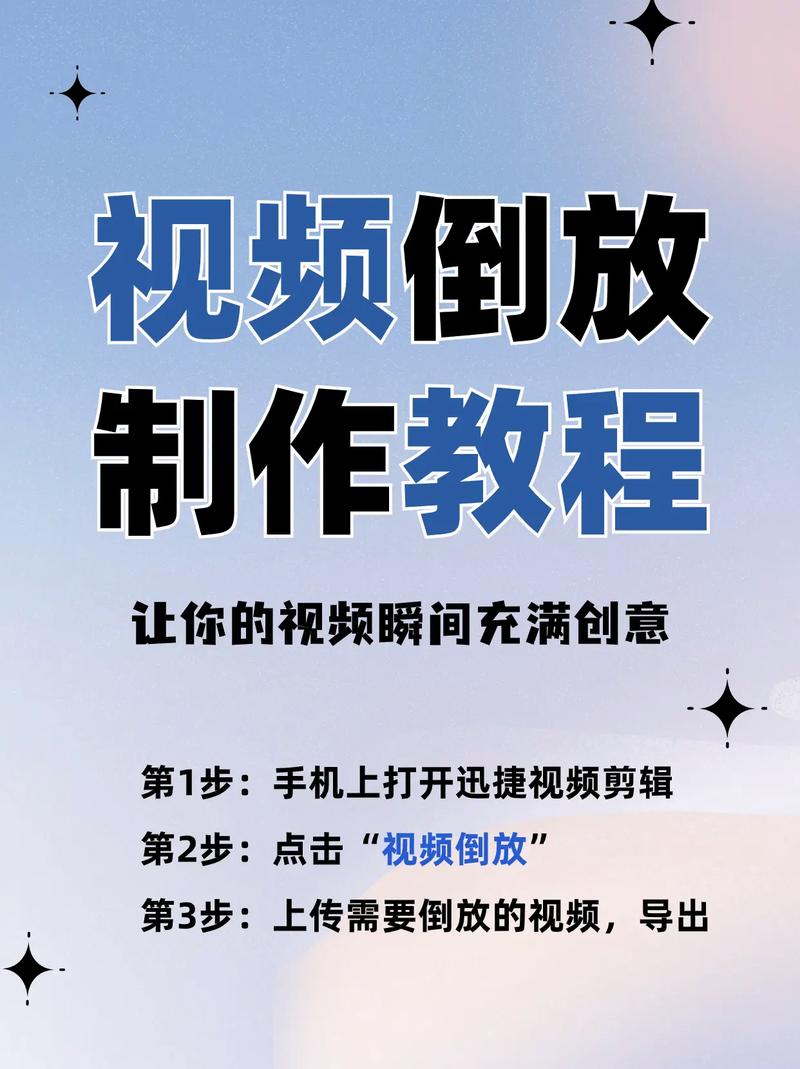
- 倒放:这是一个有趣的特效,可以增加视频的趣味性。
- 滤镜/美颜:选择合适的滤镜或开启轻微美颜,让画面更清晰好看。
-
添加文字(教程的灵魂!):
 (图片来源网络,侵删)
- 点击下方的 【文字】 选项。
- 你可以添加(新手必学:5分钟搞定番茄炒蛋”)、步骤说明(第一步:将番茄切块”)、重点提示(注意:火不要太大”)等。
- 可以选择不同的字体、颜色、大小和动画效果,让文字更醒目。
-
添加音乐:
- 点击 【音乐】 选项。
- 在快手庞大的曲库中,选择一首符合你教程风格的背景音乐,美食教程可以选择轻快活泼的音乐,知识讲解可以选择沉稳大气的音乐。
- 你还可以选择音乐的片段,让音乐只在你需要的部分播放。
-
添加贴纸:
- 点击 【贴纸】,可以添加一些可爱的图标、箭头、表情等,用来指示重点或增加趣味性。
和添加话题(增加曝光的关键)
-
- 框里,用清晰、吸引人的语言描述你的教程,一个好的标题能决定用户是否要点开你的视频。
- 公式参考:
【人群】+【教程内容】+【亮点/效果】。 - 示例:
- “零基础小白也能学会!超详细的Python入门教程”
- “懒人福音!3分钟教你用手机调出电影感大片”
- “再也不用买了!手把手教你做一杯星巴克同款拿铁”
-
添加话题(#Hashtag):
- 这是让你的视频被更多人看到的关键!在标题下方,你可以添加相关的话题标签。
- 怎么加? 直接输入 号,然后输入关键词,快手会自动联想推荐。
- 示例:
- 如果是美食教程,可以加:
#美食教程#家常菜#做饭#小红书同款 - 如果是美妆教程,可以加:
#美妆教程#新手化妆#眼妆#日常妆容 - 如果是知识分享,可以加:
#知识分享#学习#干货#技能
- 如果是美食教程,可以加:
选择封面和发布
-
选择封面:
 (图片来源网络,侵删)
系统会自动截取视频中的一帧作为封面,但你最好手动选择最清晰、最能代表视频内容的一帧作为封面,封面是视频的“脸面”,非常重要!
-
设置权限:
- 谁可以看:通常选择“公开”,这样能让更多人看到你的教程。
- 允许评论/转发:建议开启,这样能增加互动和传播。
-
发布:
- 检查所有信息无误后,点击右下角的 【发布】 按钮。
第二部分:让你的教程视频更受欢迎的小技巧
除了基本步骤,以下几点能让你发布的教程质量更高,更容易获得推荐和粉丝:
-
内容为王,价值至上
- 解决痛点:你的教程要能解决用户的一个具体问题,如何快速学会……”、“如何解决……难题”。
- 简单易懂:步骤要清晰,语言要口语化,避免使用过于专业的术语,或者对术语进行解释。
- 结构清晰:开头点明主题,中间分步讲解,结尾总结要点或展示最终效果。
-
画面和声音要清晰
- 光线充足:保证拍摄环境光线好,画面不昏暗。
- 收音清楚:尽量在安静的环境下录制,或者使用一个外接麦克风,避免杂音。
- 画面稳定:使用三脚架或稳定器,避免画面抖动。
-
善用快手的功能
- 分屏/画中画:在讲解软件操作或手工艺品制作时,可以用分屏功能一边展示操作过程,一边展示你的讲解画面。
- 字幕:除了添加文字,还可以给视频加上自动生成的字幕,方便用户在静音状态下观看。
-
积极与粉丝互动
- 发布后,及时回复评论区的问题,这能增加粉丝粘性。
- 可以在视频结尾或评论区引导用户提问,大家还有什么想学的?评论区告诉我!”
希望这份详细的指南能帮到你!快去动手发布你的第一个视频教程吧!
文章版权及转载声明
作者:99ANYc3cd6本文地址:https://chumoping.net/post/6464.html发布于 01-04
文章转载或复制请以超链接形式并注明出处初梦运营网







