如何在电脑端登录小红书并成功发布笔记?电脑版发布笔记的操作步骤和手机版有何不同?
 摘要:
下面我为你整理了一份超详细的 小红书电脑版发布笔记图文教程,并附上一些实用技巧,让你轻松上手,核心要点:电脑版 vs 手机版优点:图片上传方便: 可以直接从文件夹拖拽多张图片,一次...
摘要:
下面我为你整理了一份超详细的 小红书电脑版发布笔记图文教程,并附上一些实用技巧,让你轻松上手,核心要点:电脑版 vs 手机版优点:图片上传方便: 可以直接从文件夹拖拽多张图片,一次... 下面我为你整理了一份超详细的 小红书电脑版发布笔记图文教程,并附上一些实用技巧,让你轻松上手。
(图片来源网络,侵删)
核心要点:电脑版 vs 手机版
- 优点:
- 图片上传方便: 可以直接从文件夹拖拽多张图片,一次性上传,选择封面也更直观。
- 文字编辑更舒适: 键盘打字效率高,长文排版更方便。
- 高清画质: 上传的图片分辨率不会被过度压缩,适合发布摄影、设计等高清内容。
- 多任务处理: 可以一边查找资料一边编辑笔记,效率更高。
- 缺点:
- 功能不全: 部分新功能(如“薯条”推广、部分滤镜特效)可能需要到手机端操作。
- 无法实时预览: 发布后无法像手机端一样实时看到笔记在首页的展示效果。
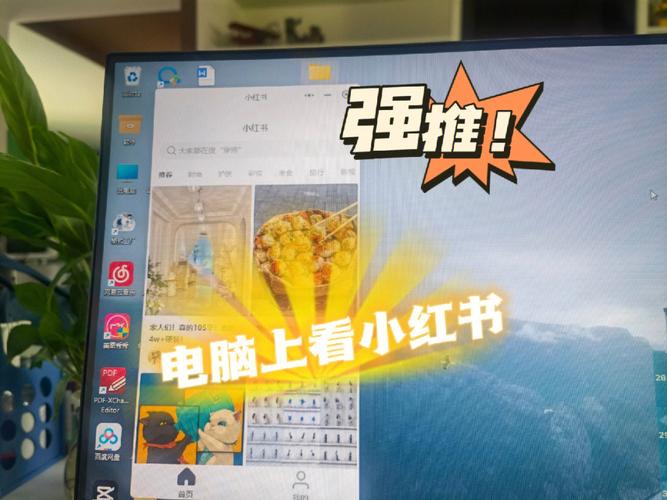
第一步:登录小红书电脑版
- 打开你的浏览器(推荐使用 Chrome、Edge 或 Firefox)。
- 在地址栏输入小红书官方网址:https://www.xiaohongshu.com/
- 点击右上角的 “登录” 按钮。
- 使用你的手机号、小红书账号或微信扫码登录。强烈建议使用微信扫码登录,方便快捷且安全。
第二步:创建并编辑笔记
登录成功后,操作非常简单:
-
找到发布入口:
- 在网页右上角,你会看到一个非常显眼的 “发布” 按钮,点击它。
-
上传图片/视频:
- 点击后会弹出文件选择窗口。
- 推荐方法: 直接将你电脑文件夹里的图片/视频 拖拽 到上传区域,这是最快的方式。
- 也可以点击“点击上传”来选择文件。
- 小提示: 一次最多可以上传 20张图片 或 1个视频,建议选择 3-9张 图片,这是小红书笔记的黄金数量。
-
选择封面和排序:
 (图片来源网络,侵删)
- 图片上传后,所有图片会显示在下方。
- 点击任意一张图片,可以 预览 它作为封面的效果。
- 直接 拖拽 图片,可以调整它们在笔记中的显示顺序。
- 选定你最喜欢的图片作为封面后,点击 “确定”。
-
和正文:
- 在顶部的输入框中写下你的笔记标题,标题是吸引点击的关键,要包含关键词,简洁明了。
- 在下方的文本框中写下笔记内容,这里支持基础的文本编辑,如:
- 加粗、斜体、下划线
- 分割线
- 添加话题标签(#号)
- 插入表情
- 技巧: 你可以在 Word 或其他文档里写好长文,然后复制粘贴过来,这样更高效。
-
添加话题标签 (#):
- 这是增加笔记曝光度的关键!
- 在正文或标题中,使用 号加上相关的关键词,
#美食探店、#周末去哪儿、#护肤分享等。 - 系统会智能推荐热门标签,你可以直接选择,建议添加 3-5个 相关且热门的标签。
第三步:设置发布选项
和正文后,右侧会有一个 “发布设置” 面板,这里有几个重要选项:
-
笔记分类:
为你的笔记选择一个最贴切的分类,比如美妆、穿搭、美食、旅行等,这有助于系统将你的笔记推荐给感兴趣的用户。
-
是否同步到动态:
- 这是一个非常重要的开关!
- 开启(默认): 你的笔记会发布在“发现”页,并且会同步到你的个人主页动态中,所有粉丝都能看到。
- 关闭: 笔记只会发布在“发现”页,但不会出现在你的个人主页动态里,适合一些不想让粉丝刷到的“私密”或测试内容。
-
添加位置:
如果你的笔记和某个地点相关(如探店、旅游),可以点击“添加位置”,搜索并选择具体地址,可以增加本地曝光。
第四步:发布笔记
当你完成所有设置,预览效果满意后,点击页面右下角的 “发布” 按钮。
- 稍等片刻: 系统会进行一个短暂的审核和处理过程。
- 发布成功: 审核通过后,你的笔记就会正式出现在小红书的“发现”页了!你可以点击页面提示的“查看笔记”,跳转到你的笔记页面。
电脑版发布技巧与注意事项
-
图片尺寸和格式:
- 格式: 推荐 JPG 或 PNG 格式。
- 尺寸: 建议图片的 长宽比为 3:4,这是小红书笔记的最佳展示比例,不会被裁切,电脑上传能更好地保证高清度。
-
善用草稿箱:
如果写了一半但不想马上发布,可以点击右上角的“存草稿”,下次登录时,在“发布”页面可以找到你的草稿继续编辑。
-
与手机端配合:
- 用电脑写内容,用手机做封面: 你可以在电脑上写好长文,然后去手机端,用小红书自带的贴纸、文字特效等功能制作精美的封面图,再回到电脑版上传这张封面。
- 用手机发布和推广: 一些营销功能,如“薯条”(付费推广),目前只能在手机App操作,写好文案后,可以复制到手机发布并开启推广。
-
互动管理:
电脑版也可以方便地回复评论和私信,对于需要处理大量信息的博主来说非常实用。
希望这份详细的教程能帮助你在电脑上顺利发布小红书笔记!祝你创作愉快,笔记大火!
文章版权及转载声明
作者:99ANYc3cd6本文地址:https://chumoping.net/post/6482.html发布于 01-04
文章转载或复制请以超链接形式并注明出处初梦运营网