抖音短视频美颜功能怎么用才能自然又好看?新手小白必看的美颜教程和技巧有哪些?
 摘要:
在抖音上实现美颜效果非常简单,主要分为两大类:拍摄时实时美颜 和 剪辑后添加美颜滤镜,下面我将为你详细介绍这两种方法,并提供一些实用技巧,让你轻松拍出好看的视频,拍摄时实时美颜(最...
摘要:
在抖音上实现美颜效果非常简单,主要分为两大类:拍摄时实时美颜 和 剪辑后添加美颜滤镜,下面我将为你详细介绍这两种方法,并提供一些实用技巧,让你轻松拍出好看的视频,拍摄时实时美颜(最... 在抖音上实现美颜效果非常简单,主要分为两大类:拍摄时实时美颜 和 剪辑后添加美颜滤镜,下面我将为你详细介绍这两种方法,并提供一些实用技巧,让你轻松拍出好看的视频。
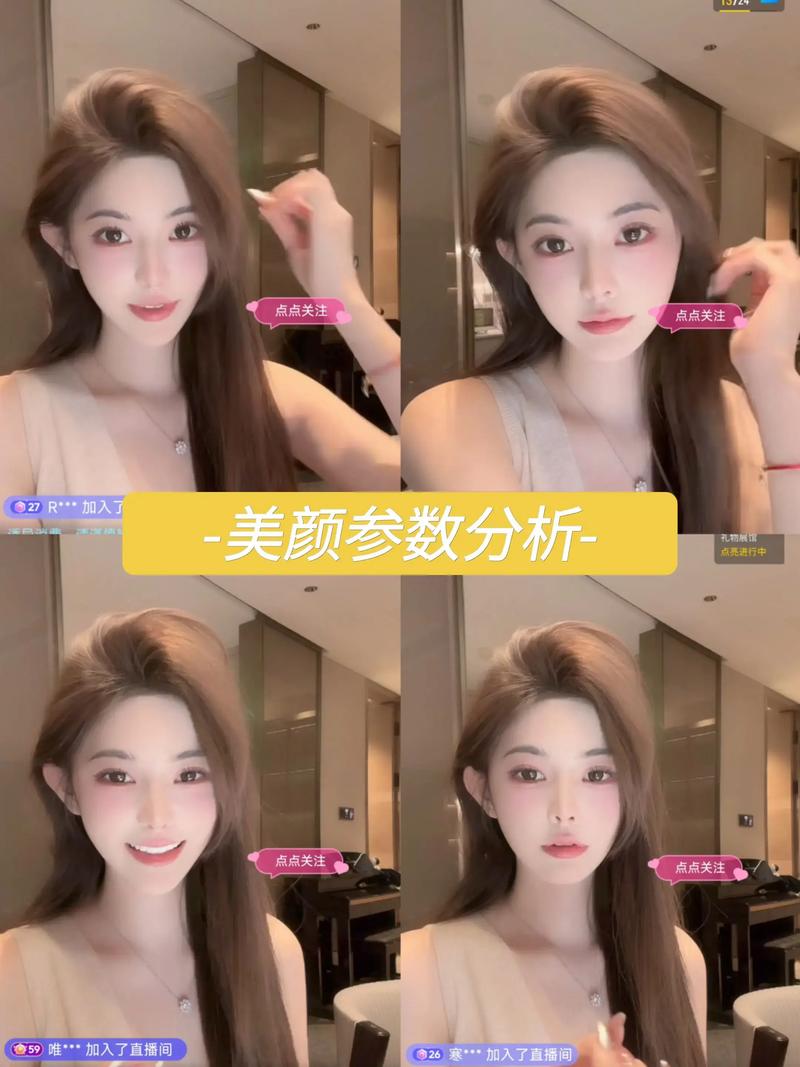
拍摄时实时美颜(最常用、最直接)
这是最主流的方法,就是在你录制视频之前,先设置好美颜效果,这样拍出来的视频自带美颜,无需后期处理。
步骤详解:
-
打开抖音App,点击屏幕下方的 号,进入拍摄界面。
-
找到美颜/特效按钮:
- 在拍摄界面的右侧,你会看到一排功能图标,通常包括 “特效”、“美颜”、“滤镜” 等。
- 点击 “美颜” 图标(通常是一个脸的图标或一个带星星的魔法棒图标)。
-
调整美颜参数:
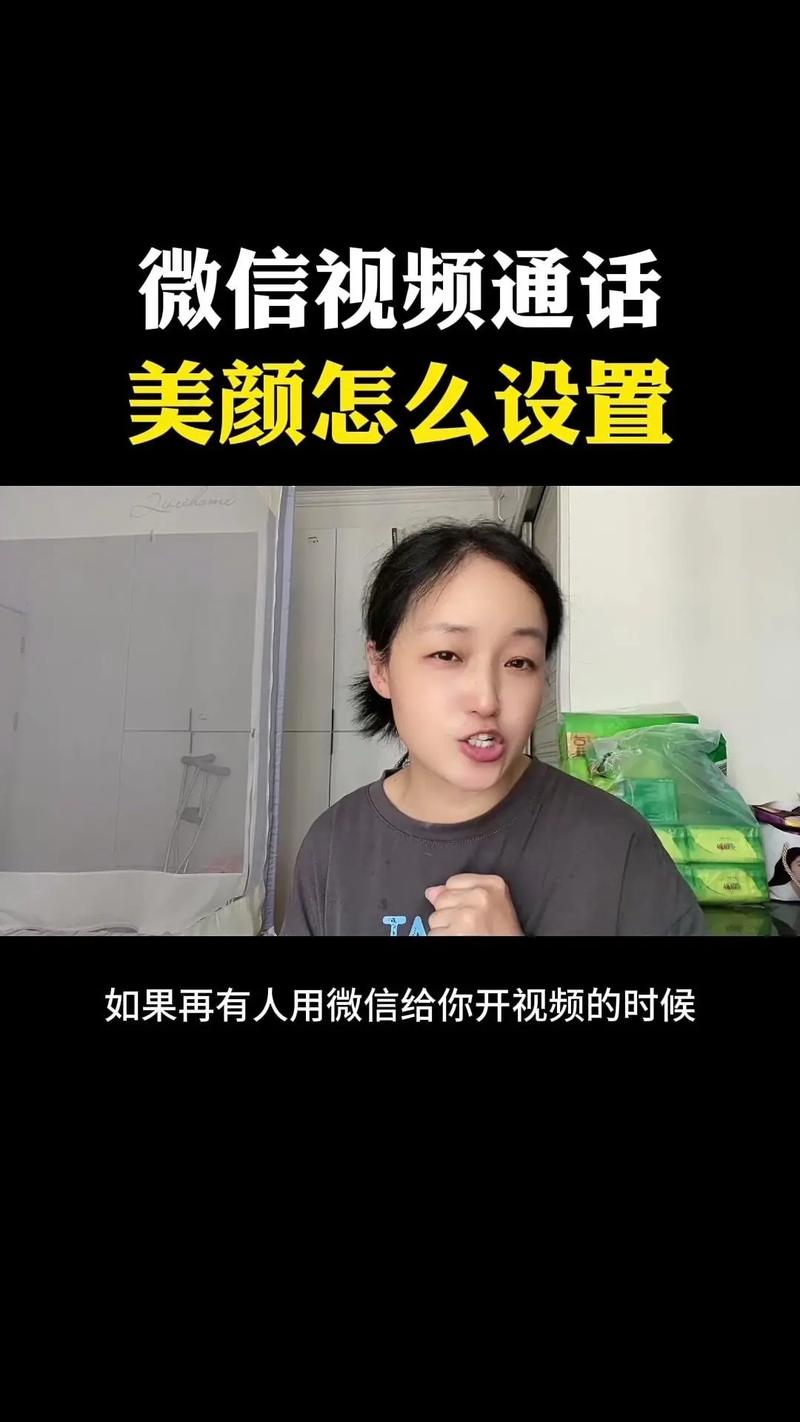 (图片来源网络,侵删)
- 进入美颜设置后,你会看到两个主要的滑块:
- 美颜:控制皮肤的整体光滑程度,数值越高,皮肤越光滑,但可能会失去一些质感,建议调节到 自然、微磨皮 的状态,看起来更真实。
- 美型:控制五官的立体和精致程度,它通常包含多个子选项,如:
- 瘦脸:让脸部轮廓变小。
- 大眼:让眼睛看起来更大。
- 瘦鼻:让鼻子更挺拔。
- 下巴:调整下巴的形状。
- 颧骨:调整颧骨的宽度。
- 下颌角:调整下颌骨的线条。
- 操作方法:左右滑动滑块,实时预览效果,找到最适合自己的数值。建议“美型”功能也以微调为主,避免过度失真。
- 进入美颜设置后,你会看到两个主要的滑块:
-
(可选)添加滤镜:
- 如果你希望整体色调也发生变化,可以点击旁边的 “滤镜” 图标。
- 抖音提供了海量滤镜,从清新、日系、复古到电影感应有尽有,你可以左右滑动预览,点击应用。
-
开始拍摄:
设置好美颜和滤镜后,点击拍摄按钮,你录制的视频就会带有这些效果。
剪辑后添加美颜滤镜(更灵活、更专业)
如果你已经拍好了一段视频,或者想在拍摄后对特定片段进行精细调整,可以使用剪映(抖音官方的剪辑软件)来添加美颜和滤镜。
步骤详解:
-
打开剪映App(在抖音App内点击“我”->“剪映”,或在手机应用商店下载)。
-
导入素材:
- 点击 “开始创作”,选择你想要添加美颜的视频素材,然后点击 “添加到项目”。
-
找到“美颜”功能:
- 在下方的工具栏中,向左滑动,找到并点击 “美颜” 功能图标。
-
选择美颜效果:
- 剪映的美颜功能比抖音拍摄时更强大,它分为 “一键美颜” 和 “手动美颜”。
- 一键美颜:系统会自动为视频添加一个基础的美颜效果,你可以通过滑块微调强度。
- 手动美颜:提供了更精细的控制,你可以单独调整 皮肤、亮眼、美白、牙齿、脸型、身材 等多个方面,实现更个性化的美颜效果。
-
(可选)添加滤镜和特效:
- 在工具栏中找到 “滤镜” 功能,选择你喜欢的滤镜应用到整个视频。
- 你也可以添加 “特效”,比如动态光效、氛围特效等,让视频更出彩。
-
调整时长和范围:
- 关键技巧:点击时间轴上的美颜/滤镜条,两端会出现白色的小方块,你可以拖动它们来调整该效果应用的时间范围,你只想让视频前半段美颜效果强一些,后半段自然一些,就可以这样操作。
-
导出视频:
- 所有调整完成后,点击右上角的 “导出” 按钮,导出时可以选择分辨率和帧率,建议选择 1080P 和 30帧 以保证最佳画质。
美颜小贴士:如何拍出高级感?
-
自然为王:不要过度使用美颜,尤其是“瘦脸”和“大眼”功能,过度使用会显得很假,追求“妈生感”的自然美颜效果,更容易获得观众的好感。
-
光线是灵魂:无论美颜多强大,好的光线都是最重要的,尽量在光线充足、柔和的环境下拍摄,比如靠近窗户的室内,避免在顶光(正上方的光)下拍摄,那会让脸上产生难看的阴影。
-
找准角度:多尝试不同的拍摄角度,稍微仰拍可以显脸小、显眼睛大;稍微侧45度可以凸显脸部轮廓和鼻梁。
-
善用“氛围感”滤镜:一个有“氛围感”的滤镜(如柔光、胶片、复古滤镜)比单纯的美颜更能提升视频的整体质感。
-
保持干净背景:一个简洁、干净的背景能让观众的注意力集中在你的脸上,美颜效果也会显得更突出。
| 方法 | 优点 | 缺点 | 适用场景 |
|---|---|---|---|
| 拍摄时美颜 | 操作简单,所见即所得,效率高 | 灵活性低,无法后期修改 | 日常Vlog、快速分享、直播 |
| 剪映后加美颜 | 灵活性高,可精细调整,效果可控 | 步骤稍多,需要剪辑时间 | 精心制作的视频、对颜值要求高的内容、需要不同美颜程度的片段 |
希望这份详细的指南能帮到你!快去试试吧,祝你成为抖音上最靓的仔/女!
作者:99ANYc3cd6本文地址:https://chumoping.net/post/6644.html发布于 01-04
文章转载或复制请以超链接形式并注明出处初梦运营网