小红书怎么填地址图片
 摘要:
在发布笔记时添加地址和图片(最常见)这是最常用的情况,用户在分享探店、旅行、租房等内容时,需要将笔记与具体地理位置关联起来,方便其他用户查找和导航,第一步:填写地址(添加定位)在发...
摘要:
在发布笔记时添加地址和图片(最常见)这是最常用的情况,用户在分享探店、旅行、租房等内容时,需要将笔记与具体地理位置关联起来,方便其他用户查找和导航,第一步:填写地址(添加定位)在发... 在发布笔记时添加地址和图片(最常见)
这是最常用的情况,用户在分享探店、旅行、租房等内容时,需要将笔记与具体地理位置关联起来,方便其他用户查找和导航。
(图片来源网络,侵删)
第一步:填写地址(添加定位)
在发布笔记的页面,添加定位是核心步骤。
-
点击定位图标:在笔记编辑页面,找到标题下方的工具栏,有一个📍定位图标(通常叫做“添加位置”)。
-
搜索地址:点击定位图标后,会弹出一个搜索框,输入你想添加的地址关键词,
- 店铺名:“星巴克臻选上海烘焙工坊”
- 景点名:“故宫博物院”
- 具体地址:“上海市黄浦区南京东路20号”
-
选择正确的位置:搜索结果会列出匹配的地点,仔细选择与你内容完全匹配的地址,选择后该地址会自动显示在笔记标题下方。
 (图片来源网络,侵删)
小技巧:
- 如果你的地点是新开的或者在小红书上没有收录,可以尝试选择一个最接近的大地标,或者直接输入详细地址,虽然可能无法生成精确地图,但文字地址依然会显示。
- 添加定位后,你的笔记会出现在该地点的“附近”和“同城”页面,大大增加曝光机会。
第二步:上传与地址相关的图片
图片是小红书的灵魂,你的图片应该与地址/主题高度相关。
-
准备图片:确保你的图片清晰、美观、有吸引力,可以是:
- 门头照:清晰展示店铺或建筑的正面。
- 环境图:内部装修、座位、窗边景色等。
- 美食/产品特写:如果是在餐厅或商店,拍出诱人的食物或产品。
- 个人与场景合影:增加真实感和亲和力。
-
上传图片:在笔记编辑页面的“+”号或图片上传区域,点击选择你准备好的图片,你可以一次上传多张。
-
图片与地址的关联:虽然图片本身不会“包含”地址信息,但通过标题、正文和定位的配合,用户就能清楚地知道图片拍摄于何处。
- 标题示例:“在南京西路挖到的宝藏咖啡馆!📍”
- 正文示例:“地址就在XX广场3楼,环境超治愈,他们家的拿铁一定要点!”
在个人资料页添加地址和图片
这种情况通常用于商家、工作室、自由职业者等,希望在个人主页展示自己的实体地址或服务范围。
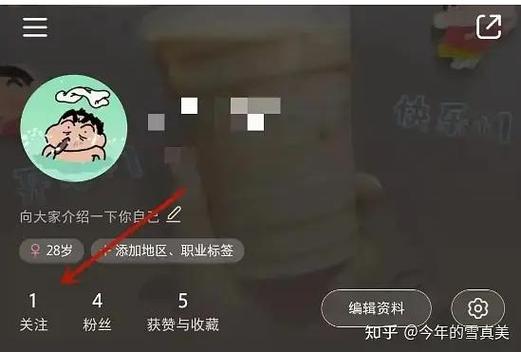
第一步:在个人简介中填写地址
- 进入个人主页:点击右下角“我”进入你的个人主页。
- 编辑个人简介:点击头像下方的“编辑个人资料”。
- 找到地址栏:在编辑页面,找到“个人简介”或“所在地”的输入框。
- 有些版本可以直接在这里填写详细地址。
- 如果没有专门的地址栏,可以在简介的文本框里手动输入,“📍上海市徐汇区XX路123号 | 工作室预约请私信”。
- 保存修改:填写完成后,点击右上角的“完成”或“保存”。
第二步:上传与地址相关的图片(作为背景或头像)
这里的图片主要用于装饰和展示,不会像笔记那样有定位功能。
-
作为头像:
可以使用带有你店铺Logo或门头设计的圆形图片,让用户一眼认出你。
-
作为个人主页背景图:
部分小红书版本支持设置背景图,你可以上传一张能代表你地址或工作室氛围的图片,比如店铺外观、工作台、产品陈列等。
-
在置顶笔记中展示(最推荐的方法):
- 这是最专业、最清晰的方式,发布一篇笔记,专门介绍你的地址、联系方式和营业时间。
- 在笔记中详细说明地址,并附上清晰的地图截图、门头照片、交通指南等。
- 操作:发布这篇笔记后,回到你的个人主页,长按这篇笔记,选择“置顶”,这样,任何访问你主页的人第一眼就能看到你的地址信息。
总结与最佳实践
| 场景 | 目的 | 操作方法 | 关键点 |
|---|---|---|---|
| 发布笔记 | 分享动态,吸引流量 | 点击📍定位图标搜索并选择地址。 上传与地址相关的高质量图片。 |
定位是核心,能增加笔记曝光,图片要美、清晰、有故事感。 |
| 个人主页 | 展示实体位置,建立信任 | 在个人简介中手动填写地址。 强烈推荐:发布一篇地址介绍笔记并置顶。 |
置顶笔记是展示地址的最佳方式,信息最全面,用户体验最好。 |
希望这个详细的指南能帮到你!在小红书上,精准的定位和优质的图片是让你的内容脱颖而出的关键。
文章版权及转载声明
作者:99ANYc3cd6本文地址:https://chumoping.net/post/6712.html发布于 01-04
文章转载或复制请以超链接形式并注明出处初梦运营网