

快手直播伴侣iOS悬浮窗怎么用?
 摘要:
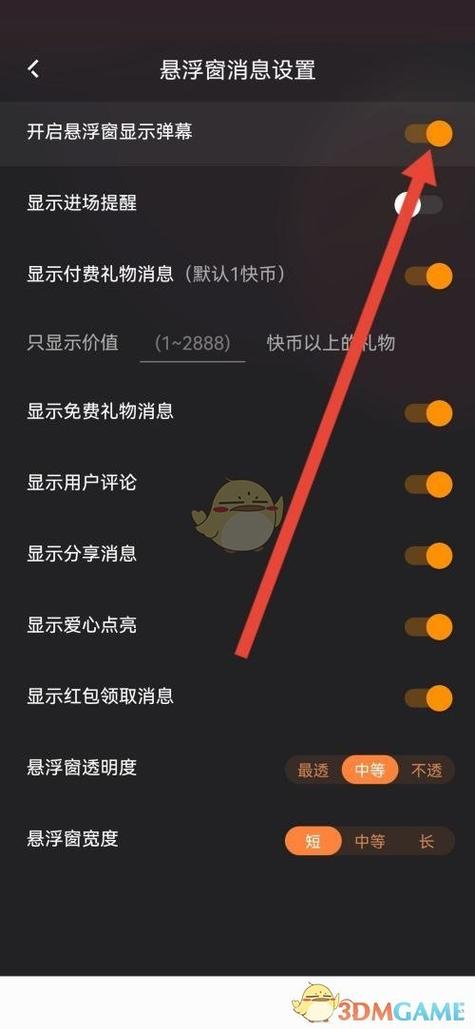
苹果的iOS系统对第三方App的后台活动有非常严格的限制,像安卓那样可以随意拖动、自由缩放的“万能悬浮窗”功能,在iOS上是无法实现的,快手官方为了满足iOS用户在直播时进行多任务...
摘要:
苹果的iOS系统对第三方App的后台活动有非常严格的限制,像安卓那样可以随意拖动、自由缩放的“万能悬浮窗”功能,在iOS上是无法实现的,快手官方为了满足iOS用户在直播时进行多任务... 苹果的iOS系统对第三方App的后台活动有非常严格的限制,像安卓那样可以随意拖动、自由缩放的“万能悬浮窗”功能,在iOS上是无法实现的。
(图片来源网络,侵删)
快手官方为了满足iOS用户在直播时进行多任务操作的需求,提供了一种官方的、系统级的“画中画”(Picture-in-Picture, PiP)功能,这可以理解为iOS版本的“悬浮窗”。
什么是快手直播伴侣的iOS画中画功能?
当你使用快手直播伴侣进行直播时,你可以将直播的主画面缩小成一个悬浮的小窗口,然后返回到手机主屏幕,或者切换到其他App(如微信、备忘录等查看提词器),这个小窗口会一直浮在其他应用之上,让你可以一边看直播效果,一边处理其他事情,而不会中断直播。
如何开启和使用快手直播伴侣的iOS画中画功能?
使用这个功能需要满足几个条件,并按照以下步骤操作:
前提条件:
- iOS系统版本: 你的iPhone或iPad必须运行 iOS 14 或更高版本,这是苹果系统提供画中画功能的基础。
- 快手App版本: 确保你安装的是快手官方最新版本的App。
- 快手直播伴侣: 你需要通过快手App内的“直播”功能来启动直播伴侣,而不是一个独立的App。
详细步骤:
-
启动直播:
 (图片来源网络,侵删)
- 打开快手App,点击底部导航栏的 号。
- 选择 【直播】。
- 在直播设置界面,选择 【直播伴侣】。
-
进入全屏模式:
- 直播伴侣启动后,会显示你的直播画面,你需要先让这个画面进入全屏模式,通常可以点击画面右下角的全屏按钮(一个方框图标)。
-
开启画中画:
- 当直播画面处于全屏状态时,从屏幕底部边缘向上轻扫,回到主屏幕(或者切换到其他App,比如Safari浏览器看教程)。
- 系统会自动识别视频流,并弹出一个提示:“正在返回主屏幕,视频将暂停,轻点以播放。”
- 关键一步: 在这个提示出现后的几秒钟内,轻点屏幕上的“播放”按钮。
- 成功后,直播的全屏画面就会缩小成一个悬浮窗口,并自动浮在主屏幕或其他App之上。
-
使用画中画:
- 移动悬浮窗: 你可以用手指按住悬浮窗口,把它拖动到屏幕的任意角落(四个角会有一个特定的停放位置,松开后会自动吸附)。
- 调整大小: 用双指在悬浮窗口上捏合或张开,可以调整窗口的大小。
- 隐藏/显示: 悬浮窗口会自动显示,如果你想暂时隐藏它,可以把它拖到屏幕边缘外,它会变成一个小小的图标,需要时再点击图标即可恢复。
- 关闭画中画:
- 方法一(推荐): 双击悬浮窗口,它会重新变回全屏模式,然后从屏幕顶部向下滑动,关闭控制中心,即可正常直播。
- 长按悬浮窗口,在弹出的菜单中选择 【画中画】,即可退出悬浮模式,返回全屏直播。
- 在屏幕右上角向下滑动,打开控制中心,找到并点击 【画中画】 的图标,也可以关闭它。
常见问题与解决方法
为什么我的手机没有画中画功能?
(图片来源网络,侵删)
- 系统版本过低: 请检查你的iOS系统是否低于14版本,如果不是,请升级系统。
- 功能未开启: 前往 【设置】> 【通用】> 【画中画】,确保开关是打开状态。
- App限制: 个别App可能不支持画中画,但快手官方直播伴侣是支持的。
为什么我按照步骤操作,点击“播放”后没有反应?
- 这是iOS系统的限制,不是快手App的问题,有时候系统识别需要一点时间,如果多次尝试无效,可以尝试完全关闭快手App后重新启动,再重复上述步骤。
这个悬浮窗可以显示所有内容吗?
- 不可以,它只能显示快手直播伴侣的主推流画面,你无法像在电脑上那样,在悬浮窗里同时看到聊天消息、礼物特效、商品链接等所有信息,它是一个纯粹的“预览窗口”。
安卓和iOS的悬浮窗有什么区别?
- 安卓: 自由度高,可以实现类似“小窗模式”的第三方悬浮窗,功能更灵活,但可能更耗电,且部分手机需要手动开启权限。
- iOS: 功能统一,由系统原生支持,更稳定、更省电,但自由度较低,只能用于视频播放场景,且必须由App主动支持。
对于iOS用户来说,快手直播伴侣的“悬浮窗”就是官方的“画中画”功能,它虽然不如安卓那般万能,但对于查看直播效果、使用提词器等基本需求已经足够,使用前请务必确认你的系统和App版本是最新的,并按照上述步骤正确操作。
文章版权及转载声明
作者:99ANYc3cd6本文地址:https://chumoping.net/post/699.html发布于 2025-12-06
文章转载或复制请以超链接形式并注明出处初梦运营网







