电脑怎样在小红书购物
 摘要:
当然可以!在小红书上使用电脑购物非常方便,而且电脑版网页通常功能更齐全,操作起来可能比手机端更直观,下面我为你整理了一份超详细的电脑端小红书购物指南,从准备工作到下单付款,一步步教...
摘要:
当然可以!在小红书上使用电脑购物非常方便,而且电脑版网页通常功能更齐全,操作起来可能比手机端更直观,下面我为你整理了一份超详细的电脑端小红书购物指南,从准备工作到下单付款,一步步教... 当然可以!在小红书上使用电脑购物非常方便,而且电脑版网页通常功能更齐全,操作起来可能比手机端更直观。
(图片来源网络,侵删)
下面我为你整理了一份超详细的电脑端小红书购物指南,从准备工作到下单付款,一步步教你操作。
第一部分:准备工作
在开始购物前,请确保你已经完成了以下步骤:
-
注册/登录小红书账号:
- 打开小红书官网 (www.xiaohongshu.com)。
- 如果你还没有账号,点击“登录”,然后选择“注册”,用手机号或微信等方式完成注册。
- 如果已有账号,直接登录。
-
完成实名认证(非常重要!):
 (图片来源网络,侵删)
- 为了保障你的账户安全和顺利下单,强烈建议完成实名认证。
- 登录后,点击右上角的头像,进入“个人主页”。
- 在“个人主页”的“编辑资料”或“账号与安全”选项中,找到“实名认证”并按照提示完成操作,这通常需要你的身份证信息。
-
添加收货地址:
- 下单前,你需要设置好收货地址。
- 点击右上角的头像,选择“地址管理”。
- 点击“新增地址”,填写你的姓名、手机号和详细的收货地址,然后保存,你可以添加多个地址,方便不同时候使用。
第二部分:如何找到并购买商品
电脑端购物主要有三种方式:搜索商品、发现“好物”、或直接进入“购物”频道。
通过搜索找到心仪商品
这是最直接的方式,适合你已经有明确购物目标时。
-
搜索商品:
 (图片来源网络,侵删)
- 在小红书首页顶部的搜索框中,输入你想购买的商品关键词,夏季连衣裙”、“空气炸锅”、“敏感肌面膜”等。
- 按下回车键或点击搜索图标。
-
筛选和查找商品笔记:
- 搜索结果页会显示大量相关的“笔记”(图文或视频内容)。
- 在搜索结果页的左侧或顶部,你会看到筛选条件。关键一步是勾选 “商品” 这个标签,这样,页面就会优先展示带有商品链接的笔记,让你能直接看到商品信息和价格。
-
进入商品详情页:
- 在带有商品标记的笔记中,点击图片下方的 “商品标签”(通常是一个小图标,写着“商品”或显示商品名称)。
- 点击后,页面会跳转到该商品的详情页,你可以查看商品的价格、规格、详情介绍、以及用户评价。
通过“发现”和“好物”频道
这种方式适合你没有明确目标,只是想“逛一逛”发现好东西。
-
浏览“发现”页:
- 在小红书首页的导航栏中,点击 “发现”。
- 在“发现”页,你会看到各种热门的笔记内容,如果你看到某篇笔记中提到了你感兴趣的商品,可以按照 方法一 中介绍的,点击笔记中的“商品标签”进入购买。
-
使用“好物”频道:
- 在小红书首页的导航栏中,直接点击 “好物”。
- “好物”频道是一个专门的商品聚合页面,类似于一个商城,你可以在这里根据不同的分类(如“美妆护肤”、“食品饮料”、“数码家电”等)浏览商品。
- 你也可以在“好物”频道使用顶部的搜索框,直接搜索商品。
直接进入“购物”频道
这是最纯粹的购物模式,屏蔽了所有笔记内容,只看商品。
-
进入“购物”频道:
- 在小红书首页的导航栏中,直接点击 “购物”。
-
浏览和搜索:
- 进入后,你会看到一个类似传统电商平台的界面,有各种商品分类、品牌专区、活动会场等。
- 你可以在这里自由浏览,也可以使用搜索框直接搜索你想要的商品。
第三部分:如何下单和付款
当你通过以上方法找到了心仪的商品,并进入了商品详情页后,就可以开始下单了。
-
选择商品规格:
- 在商品详情页,仔细查看商品信息,选择你需要的 颜色、尺码、数量 等规格。
-
加入购物车或立即购买:
- 加入购物车:如果还想继续逛逛,买其他东西,可以先点击 “加入购物车”,所有加入购物车的商品可以在“购物车”页面统一结算。
- 立即购买:如果确定只买这一件,可以直接点击 “立即购买”。
-
确认订单信息:
- 点击“立即购买”后,会进入 “确认订单” 页面。
- 核对收货地址:确保地址和联系方式正确,如果需要,可以点击“收货地址”旁边的“修改”来更换地址。
- 选择支付方式:在页面下方,选择你偏好的支付方式,目前小红书主要支持 微信支付 和 支付宝。
-
提交订单并付款:
- 核对订单总金额无误后,点击 “提交订单”。
- 系统会自动跳转到支付页面(如微信或支付宝的扫码支付页面)。
- 使用手机或电脑完成扫码支付,付款成功后,订单就正式生成啦!
第四部分:订单管理与售后
购物完成后,你还需要管理你的订单。
-
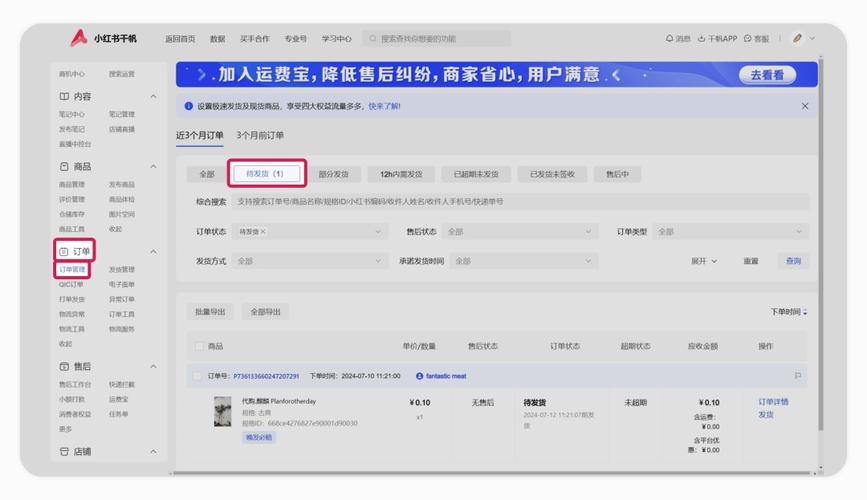
查看订单:
- 点击右上角的头像,选择 “订单” 或 “我的订单”。
- 在这里你可以看到所有已下单的商品,包括 待付款、待发货、待收货、待评价、已完成 等不同状态的订单。
-
申请售后:
- 如果商品有任何问题(如不合适、有瑕疵等),可以在“订单”页面找到对应的状态为 “待收货” 或 “已完成” 的订单。
- 点击订单,找到 “申请售后” 或 “申请退款/退货” 的按钮,按照页面提示填写原因、上传凭证,提交申请即可。
总结与小贴士
- 电脑版优势:屏幕大,看商品详情和评价更清晰;键盘输入方便,搜索和筛选效率高。
- 手机版联动:你可以用手机在小红书App上“种草”(发现喜欢的东西),记下商品名称,然后用电脑网页去搜索和购买,体验更佳。
- 认准官方标识:在购物时,尽量选择带有 “小红书自营” 或官方旗舰店标识的商品,品质和售后更有保障。
- 比价:小红书很多商品也来自第三方商家,建议在购买前可以稍微比一下价格,或者留意平台是否有优惠券活动。
希望这份详细的指南能帮助你在电脑上轻松愉快地“剁手”!祝你购物愉快!
文章版权及转载声明
作者:99ANYc3cd6本文地址:https://chumoping.net/post/7045.html发布于 01-05
文章转载或复制请以超链接形式并注明出处初梦运营网