小红书脚本换头像教程,如何快速更换账号头像?附详细步骤与注意事项!
 摘要:
详细步骤(图文版)无论你使用的是手机App还是电脑网页版,操作都很方便,手机App操作(最常用)打开小红书App,点击右下角的 【我】 进入你的个人主页,在你的个人主页顶部,找到并...
摘要:
详细步骤(图文版)无论你使用的是手机App还是电脑网页版,操作都很方便,手机App操作(最常用)打开小红书App,点击右下角的 【我】 进入你的个人主页,在你的个人主页顶部,找到并... 详细步骤(图文版)
无论你使用的是手机App还是电脑网页版,操作都很方便。
(图片来源网络,侵删)
手机App操作(最常用)
-
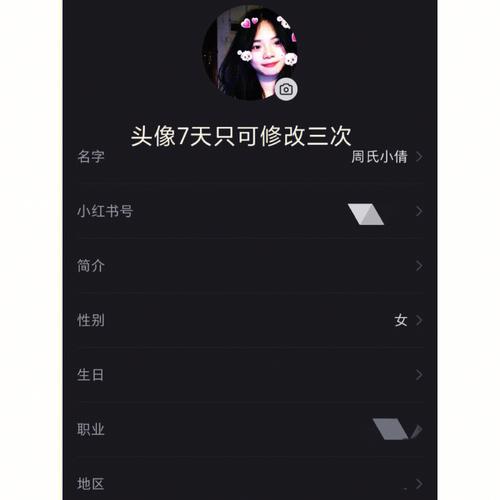
打开小红书App,点击右下角的 【我】 进入你的个人主页。
-
在你的个人主页顶部,找到并点击你的 当前头像,头像旁边通常会显示你的昵称。
-
点击后,会弹出 “更换头像” 的窗口,这里通常有两个选项:
- “从手机相册选择”:这是最常用的方式,可以选择你手机里已经保存好的图片。
- “拍照”:可以直接用手机摄像头即时拍摄一张新头像。
-
选择并裁剪图片:
 (图片来源网络,侵删)
- 从相册中选择一张你满意的照片。
- 进入裁剪页面后,你可以用手指 拖动图片 来调整显示区域,确保最重要的部分在框内。
- 右下角有一个 圆形框,你可以用手指 放大或缩小 来调整头像的尺寸。
- 调整满意后,点击右下角的 “下一步”。
-
最后确认:
- 在预览页面再次确认效果。
- 点击右上角的 “完成” 或 “上传”。
-
大功告成! 稍等片刻,你的新头像就会更新成功了。
电脑网页版操作
如果你习惯用电脑,操作同样简单:
-
在浏览器中登录你的小红书账号,进入你的 个人主页。
-
将鼠标移动到你的 头像 上,头像上会出现一个 相机图标 或 “更换头像” 的文字提示。
-
点击这个图标,就会弹出本地文件选择窗口。
-
从你的电脑中选择一张图片,点击“打开”。
-
网页端通常也会提供一个简单的裁剪工具,调整好后点击“确认”或“上传”即可。
小红书头像更换小技巧
一个好的头像是小红书成功的第一步!这里有一些实用建议,让你的头像更吸引人:
图片要求
- 尺寸:建议使用 正方形 的图片,这样在裁剪成圆形时效果最好。
- 分辨率:图片分辨率越高,头像在放大时就越清晰,避免模糊。
- 格式:JPG、PNG等常见格式都可以。
内容建议
- 真人出镜:使用清晰、有亲和力的真人照片,能快速建立信任感,拉近与粉丝的距离,可以是你微笑的、自信的侧脸或半身照。
- 品牌Logo:如果你是做品牌或商业号,使用设计精美的Logo是最佳选择,能增强品牌辨识度。
- 高颜值物品:如果你的账号定位是美妆、穿搭、家居等,可以使用一个与你领域相关的高颜值物品作为头像(如精致的口红、一杯咖啡、一个香薰等)。
- 艺术风格:有设计感的插画、艺术照也可以作为头像,能体现你的个性和账号风格。
风格与色调
- 简洁明了:头像不要太复杂,主体要突出,让人一眼就能记住你。
- 保持统一:如果你的账号有统一的视觉风格(如色调、滤镜),头像也应该与之保持一致,显得更专业。
- 明亮色调:通常明亮、清新的色调更容易吸引眼球,也符合小红书的社区氛围。
注意事项
- 避免侵权:不要使用网络下载的、未经授权的图片作为头像,以免引起不必要的麻烦。
- 避免模糊:不要使用模糊、低像素或过度拉伸的图片,这会显得非常不专业。
- 避免负面内容:头像应积极、健康,符合小红书的社区规范。
如果更换失败怎么办?
有时候可能会遇到一些小问题,可以尝试以下方法解决:
- 上传失败/加载不动:
- 检查网络连接是否稳定。
- 尝试重启小红书App。
- 检查图片文件是否过大或已损坏,可以换一张图片再试。
- 裁剪功能异常:
- 退出重进,或者清理一下手机缓存。
- 确保你的App是最新版本。
希望这份详细的指南能帮到你!快去换一个让你心动的新头像吧!
文章版权及转载声明
作者:99ANYc3cd6本文地址:https://chumoping.net/post/7394.html发布于 01-05
文章转载或复制请以超链接形式并注明出处初梦运营网