快手视频如何拉远拉近
 摘要:
拍摄时:如何实现“推拉”效果?这是在录制视频的实时过程中,改变画面远近,主要有两种方法:方法1:使用手机的“变焦”功能(最简单)这是最直接、最常用的方法,适用于所有智能手机,打开快...
摘要:
拍摄时:如何实现“推拉”效果?这是在录制视频的实时过程中,改变画面远近,主要有两种方法:方法1:使用手机的“变焦”功能(最简单)这是最直接、最常用的方法,适用于所有智能手机,打开快... 拍摄时:如何实现“推拉”效果?
这是在录制视频的实时过程中,改变画面远近,主要有两种方法:
(图片来源网络,侵删)
方法1:使用手机的“变焦”功能(最简单)
这是最直接、最常用的方法,适用于所有智能手机。
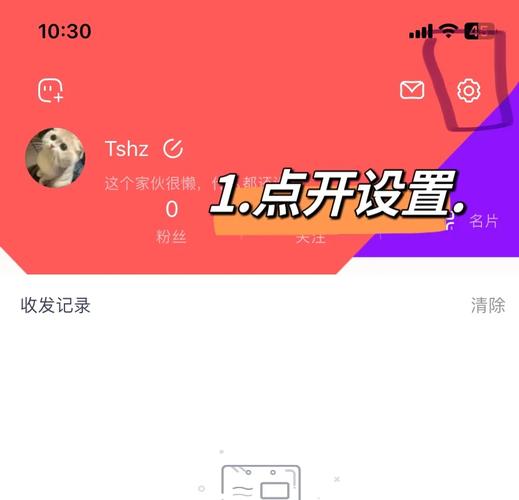
- 打开快手相机:进入快手App,点击下方的“+”号,进入拍摄界面。
- 找到变焦控件:
- 触摸屏操作:用手指在屏幕上从外向内滑动(捏合手势),画面就会被拉近;从内向外滑动(张开手势),画面就会被拉远。
- 实体按键操作:很多手机在拍摄界面两侧会有“W”(Wide,广角)和“T”(Telephoto,长焦)的实体按键,按“T”键是拉近,按“W”键是拉远。
- 开始录制:在你滑动或按键的同时,点击红色的录制按钮,这样推拉的动作就会被记录下来。
⚠️ 重要提示:
- 数码变焦 vs 光学变焦:
- 光学变焦:通过镜头物理移动实现,画质清晰,如果你的手机有长焦镜头(比如2倍、3倍、5倍),使用这个模式效果最好。
- 数码变焦:只是在原有画面上裁切放大,画质会严重下降,出现模糊和噪点,尽量少用或不用高倍数的数码变焦。
- 稳定性:拍摄时尽量保持手机稳定,推拉镜头很容易画面抖动,可以双手持机,或者借助稳定的物体支撑。
方法2:使用“运镜”功能(更专业)
快手App内置了“运镜”模式,可以让你通过手机的移动,实现更丝滑、更专业的镜头效果。
- 打开快手相机,向左滑动屏幕,找到并点击“运镜”模式。
- 选择运镜类型:在运镜模式下,你可以看到多种预设效果,其中就包括推拉镜头。
- 向前推:手机向前移动,画面被拉近。
- 向后拉:手机向后移动,画面被拉远。
- 对准拍摄对象:将你的拍摄对象放在屏幕中央的框线内。
- 开始录制:点击录制按钮,然后按照屏幕提示的方向平稳地移动你的手机,快手App会自动帮你完成运镜,画面效果非常稳定流畅。
这种方法的优势:比手动变焦更稳定,效果更电影感,特别适合拍摄人物、产品特写等。
(图片来源网络,侵删)
剪辑时:如何调整已拍摄好的镜头?
如果你已经拍好了一段视频,想在发布前调整画面的远近,就需要在剪辑阶段完成,这主要使用“缩放”(Zoom)功能。
- 进入剪辑界面:在快手拍摄完成后,或点击“相册”选择一段已拍好的视频,进入剪辑界面。
- 找到“编辑”功能:在底部工具栏中找到“编辑”(通常是一个剪刀图标)并点击。
- 使用“缩放”工具:
- 在编辑工具栏中,找到并点击“缩放”(或“画面缩放”)功能。
- 视频时间轴上会出现一个可调节的滑块。
- 调整大小:拖动滑块,可以放大或缩小画面,向右放大(拉近),向左缩小(拉远)。
- 调整位置:放大后,你可以用手指拖动画面,选择你想要重点展示的区域(比如人脸、产品细节等)。
- 应用到指定片段:你可以将这个缩放效果应用到视频的某个片段,也可以关键帧动画,让画面在某个时间点突然拉近或拉远,增加视觉冲击力。
- 预览并导出:调整好后,点击预览查看效果,满意后点击“下一步”完成剪辑并发布。
剪辑阶段缩放的特点:
- 事后补救:可以修正拍摄时构图不好的问题。
- 创造节奏:通过关键帧,可以做出“急推”或“缓拉”等富有节奏感的转场效果,常用于Vlog或故事叙述中。
创作建议:何时使用拉远拉近?
懂得了“怎么做”,更要懂得“为什么做”,推拉镜头是重要的叙事语言。
-
拉近镜头(推镜头):
 (图片来源网络,侵删)
- 强调细节:展示产品的纹理、人物的表情、文字内容等。
- 制造紧张感:快速推近可以给观众带来压迫感和紧张感。
- 引导注意力:告诉观众“看这里”,将焦点集中在特定物体上。
-
拉远镜头(拉镜头)
- 展示环境:从人物或物体的特写拉远,展现其所在的环境和空间关系。
- 表达情绪:常用于结尾,营造一种疏离、释然或引人深思的氛围。
- 揭示信息:从一个局部开始,慢慢拉远,揭示更宏大的全貌,制造惊喜感。
| 场景 | 方法 | 优点 | 缺点/注意事项 |
|---|---|---|---|
| 拍摄时 | 手机变焦 | 操作简单,快速上手 | 容易抖动,数码变焦画质差 |
| 快手运镜 | 效果专业、稳定、流畅 | 需要一定的手机移动技巧 | |
| 剪辑时 | 画面缩放 | 可事后补救,可做动画效果 | 过度使用会显得生硬,且多次放大画质会下降 |
希望这个详细的指南能帮到你!快去试试吧,熟练运用推拉镜头,能让你的视频内容更加丰富和专业!
文章版权及转载声明
作者:99ANYc3cd6本文地址:https://chumoping.net/post/7528.html发布于 01-06
文章转载或复制请以超链接形式并注明出处初梦运营网