

小红书怎么把图片放到
 摘要:
基础操作:如何上传图片(手机端)这是最核心的步骤,非常简单,打开小红书App,点击右下角的 号,开始创建一篇新的笔记,在创建笔记的页面,你会看到两种选择:图文:这是我们最常用的,发...
摘要:
基础操作:如何上传图片(手机端)这是最核心的步骤,非常简单,打开小红书App,点击右下角的 号,开始创建一篇新的笔记,在创建笔记的页面,你会看到两种选择:图文:这是我们最常用的,发... 基础操作:如何上传图片(手机端)
这是最核心的步骤,非常简单。
(图片来源网络,侵删)
-
打开小红书App,点击右下角的 号,开始创建一篇新的笔记。
-
在创建笔记的页面,你会看到两种选择:
- 图文:这是我们最常用的,发布图片和文字。
- 视频:发布视频内容。
选择 “图文”。
-
选择图片:
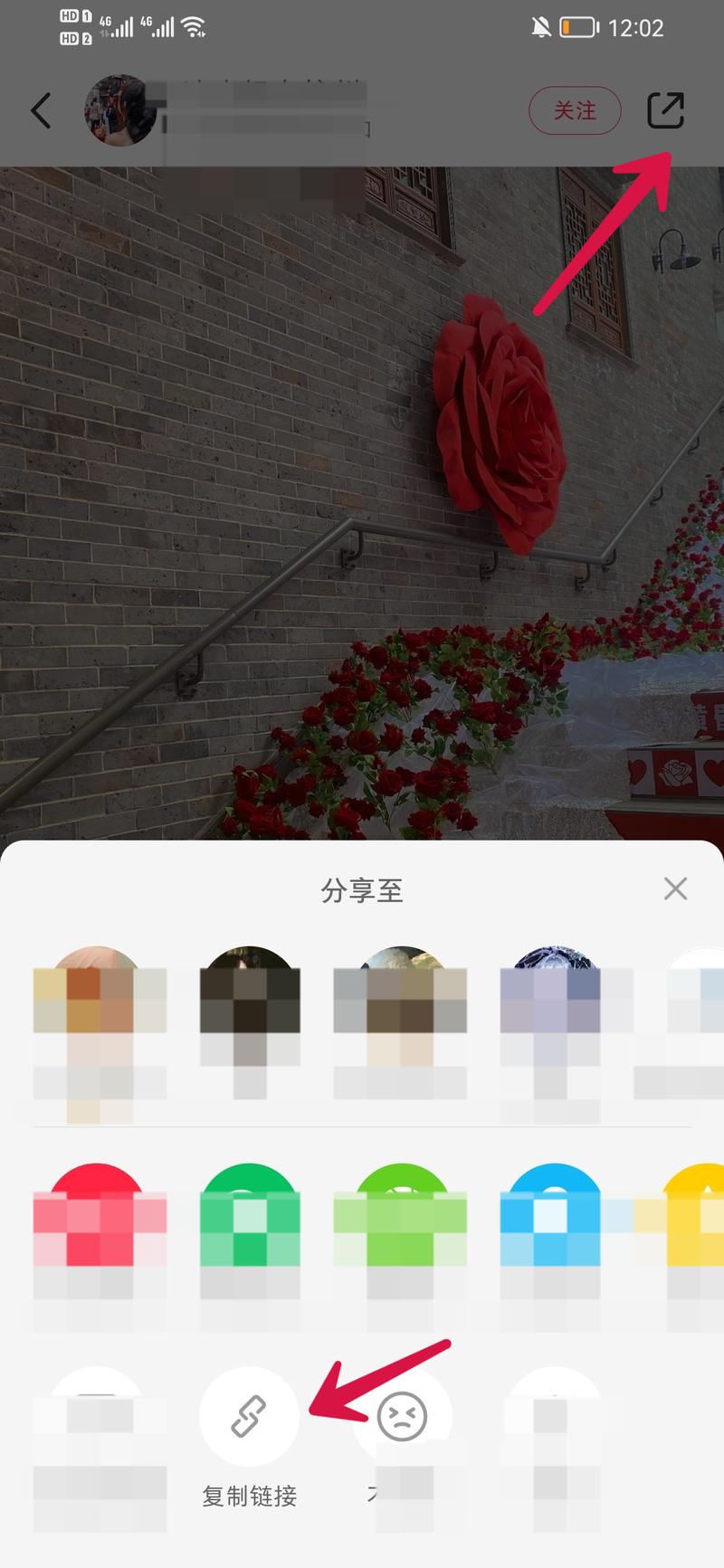 (图片来源网络,侵删)
- 点击 “上传图片” 区域。
- 这时你的手机相册会打开,你可以选择 一张或多张 图片(小红书目前最多可以上传 9张 图片)。
- 选好后,点击右下角的 “完成” 或 “下一步”。
-
进入编辑页面:
图片上传成功后,你就进入了关键的编辑页面,你可以对图片进行各种操作。
图片编辑与排版技巧(让图片更出彩)
上传只是第一步,如何编辑和排版,直接决定了你的笔记质量。
调整图片顺序
- 在编辑页面,长按任意一张图片,就可以拖动它来调整顺序。第一张图(封面图) 是最重要的,一定要选最吸引人的那张。
精美排版(强烈推荐!)
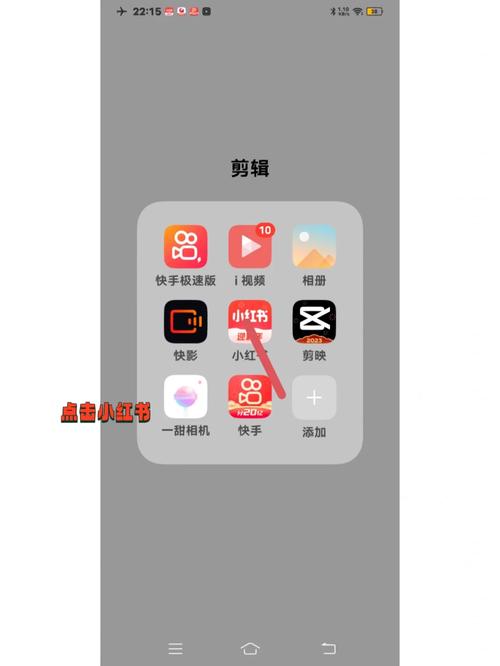
小红书自带的排版功能非常强大,能让你的图文瞬间变得高级、有条理。
(图片来源网络,侵删)
- 点击右下角的“排版”按钮。
- 你会看到很多模板,
- 九宫格:一次性展示9张图,适合内容丰富、细节多的主题(如穿搭、美妆教程、美食制作过程)。
- 对比图:左右或上下对比,非常适合展示“Before & After”(如减肥、化妆、装修前后)。
- 滑动图:用户可以左右滑动查看多张图,适合展示同一事物的不同角度或搭配。
- 拼图:将几张图片拼接成一张,可以节省空间,让版面更整洁。
- 封面+内页:最经典的模式,一张精美的封面图 + 几张详细说明的内页图。
建议:新手可以直接套用这些模板,效果立竿见影!
添加文字和贴纸
为了让图片信息更清晰,可以添加文字和贴纸。
-
添加文字:
- 点击图片,然后选择 “文字”。
- 你可以输入标题、要点说明等,并调整字体、颜色、大小和位置。
- 技巧:使用醒目的颜色(如白色、黄色)和粗体字,能让关键信息一目了然。
-
添加贴纸:
- 点击 “贴纸”,里面有海量可爱的图标、箭头、标签等。
- 用来圈出重点、增加趣味性或引导视线,用箭头指向产品,用标签标出价格。
调整图片滤镜和亮度
- 在编辑页面,点击 “编辑” 或右下角的 “滤镜” 图标。
- 你可以为所有图片统一应用一个滤镜,保持整体风格一致。
- 也可以单独调整某张图的亮度、对比度、饱和度等,让图片看起来更明亮、通透。
发布前的最后检查
图片都编辑好了,最后一步就是发布。
- :给你的笔记起一个吸引人的标题,可以包含关键词和表情符号。
- 撰写正文:在正文框里写下详细的内容,分享你的经验、感受或教程。
- 添加话题标签 (Hashtag):这是让你的笔记被更多人看到的关键!
- 点击 “添加话题”,输入与你内容相关的关键词,如
#OOTD(每日穿搭)、#美食教程、#护肤分享等。 - 可以添加3-5个精准的标签。
- 点击 “添加话题”,输入与你内容相关的关键词,如
- 选择发布位置:如果你的内容与某个地点相关(如探店),可以添加位置。
- 选择发布方式:
- 发布:立即发布。
- 存草稿:暂时不发布,等有空了再编辑和发布。
- 定时发布:设置一个未来的时间点自动发布(适合有固定发布计划的博主)。
小红书图片发布“加分项”技巧
想让你的笔记脱颖而出,这些技巧一定要知道!
- 封面图是“门面”:第一张图决定用户是否点进来,一定要选择最清晰、最美观、最有故事感的一张作为封面,可以在封面上用大字写上笔记的核心看点。
- 图片尺寸和比例:尽量使用 1:1 的正方形图片,这样在信息流和详情页里看起来最舒服,小红书官方也推荐使用3:4的竖图。
- 图片质量要高:保证图片清晰、明亮、不模糊,最好在光线好的环境下拍摄。
- 内容要有价值:图片再好看,内容空洞也没用,你的文字要能提供有用的信息、真实的感受或独特的见解。
- 风格统一:如果你的账号是分享穿搭,可以尝试让所有图片的色调、滤镜风格保持一致,形成自己的品牌感。
把图片放到小红书的完整流程就是:
点击“+” → 选择“图文” → 上传图片 → 使用“排版”模板 → 添加“文字”和“贴纸” → 调整“滤镜” → 填写标题、正文和标签 → 点击“发布”。
希望这个详细的指南能帮到你!祝你发布成功,成为小红书上的耀眼新星!✨
文章版权及转载声明
作者:99ANYc3cd6本文地址:https://chumoping.net/post/7560.html发布于 01-06
文章转载或复制请以超链接形式并注明出处初梦运营网







