

如何在小红书给照片加水印才不破坏美感?有哪些实用工具和技巧?
 摘要:
在小红书上加水印非常重要,既能保护你的原创内容,也能打造个人品牌,下面我为你整理了超全的小红书照片加水印攻略,从为什么要加、,到具体怎么加(手机App和电脑PS),都给你讲得明明白...
摘要:
在小红书上加水印非常重要,既能保护你的原创内容,也能打造个人品牌,下面我为你整理了超全的小红书照片加水印攻略,从为什么要加、,到具体怎么加(手机App和电脑PS),都给你讲得明明白... 在小红书上加水印非常重要,既能保护你的原创内容,也能打造个人品牌,下面我为你整理了超全的小红书照片加水印攻略,从为什么要加、,到具体怎么加(手机App和电脑PS),都给你讲得明明白白。
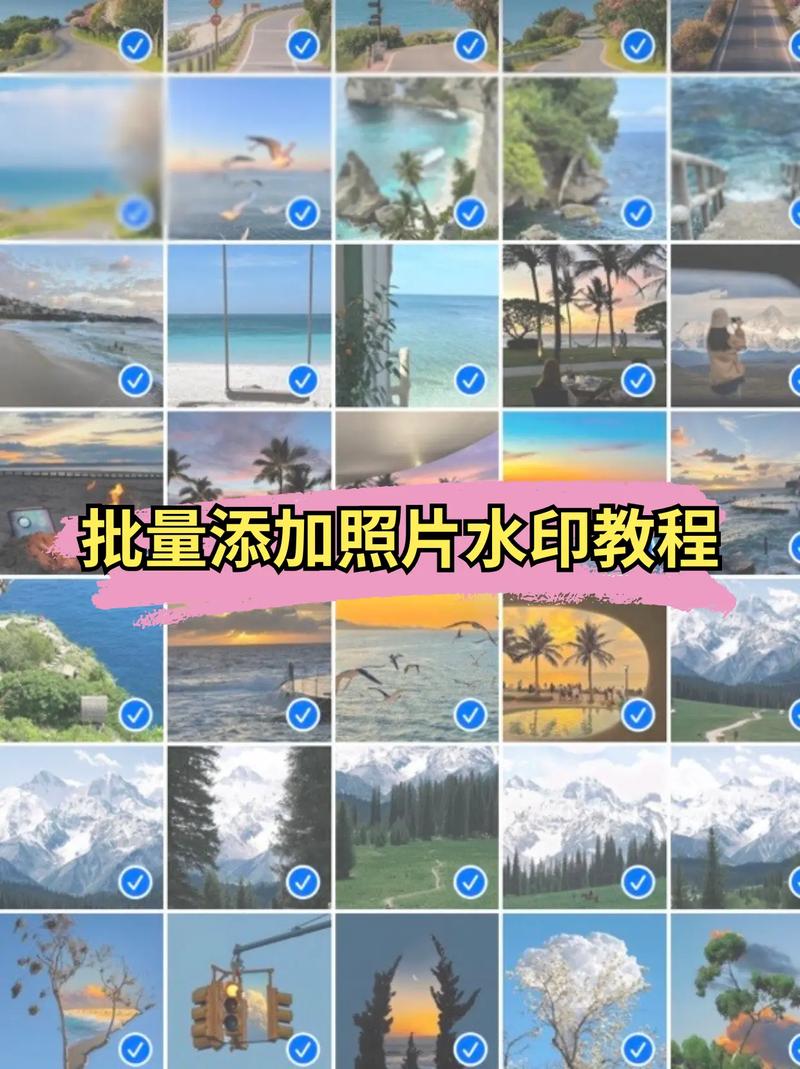
(图片来源网络,侵删)
为什么小红书照片一定要加水印?
- 防盗用,保护原创:小红书是图片分享社区,你的精心拍摄的图片很容易被他人盗用,加上水印,能有效增加盗用的难度,是保护自己劳动成果的第一道防线。
- 打造个人品牌:一个独特、清晰的水印能像“签名”一样,让大家一看到这个水印就知道是你,加深粉丝印象,有助于个人IP的建立。
- 引流导流:可以在水印中加入你的小红书ID、公众号、店铺信息等,引导粉丝关注你的其他平台或直接购买,实现商业转化。
- 平台规范:虽然小红书不强制要求,但一个原创且带有清晰来源标识的内容,通常更容易获得平台的推荐。
水印应该加什么内容?
要简洁、清晰,不要喧宾夺主,常见的选择有:
- 小红书ID:最基础也是最重要的,直接关联到你的账号。
- 个人Logo:如果你有自己的品牌或工作室,Logo是最好的选择,更具辨识度。
- 品牌名称/Slogan:XX设计”、“手作XX家”等。
- 联系方式/店铺名:适合商业账号,但要注意不要过于直接,以免被平台判定为营销。
- 版权声明:如“原创盗必究”,但通常ID和Logo已经足够。
核心原则: 清晰可见,但不影响图片主体美感。
照片加水印的几种方法(超详细教程)
这里介绍三种最主流的方法:手机App快速制作、专业修图App精细制作、电脑PS专业制作。
手机App快速制作(适合新手,最方便)
对于大多数人来说,用手机App就完全足够了。

(图片来源网络,侵删)
推荐App: 醒图、黄油相机、PicsArt美易
这里以醒图为例,因为它功能强大且免费,深受小红书博主喜爱。
【醒图加水印步骤】
- 打开App,选择图片:打开醒图,点击“图片”或“相册”,选择你想要加水印的照片。
- 进入“编辑”功能:在下方工具栏中,找到并点击“编辑”。
- 添加文字水印:
- 在编辑菜单中,找到并点击“文字”功能。
- 点击下方的“新建文字”,输入你的水印内容,比如你的小红书ID“@小红的日常”。
- 调整字体和样式:
- 字体:选择一款简洁、易读的字体,如思源黑体、苹方等,避免花哨的字体。
- 大小:调整到合适的大小,既能看清,又不会太大遮挡画面。
- 颜色:这是最关键的一步!选择一个与图片背景反差大的颜色,如果背景是浅色,就用深灰色或黑色;如果背景是深色,就用白色或浅灰色。尽量避免使用纯白或纯黑,除非背景与之形成强烈对比。
- 透明度:将透明度调低一些,比如30%-50%,让水印“融入”图片,而不是生硬地贴在上面。
- 调整水印位置:
- 用手指拖动文字到你想要的位置,通常放在右下角或左下角是比较经典且不影响构图的选择。
- 你还可以点击右下角的“旋转”按钮,将水印旋转一个角度(如-15°),让它看起来更自然。
- 添加Logo或图片水印(可选):
- 如果你想用Logo,可以回到主编辑界面,点击“贴纸”。
- 点击“导入”,从你的相册中选择你提前准备好的Logo图片。
- 同样,可以调整Logo的大小、位置和透明度。
- 保存图片:
- 所有调整完成后,点击右上角的“√”或“保存”按钮。
- 在保存页面,可以适当调整导出画质(选择高清或原图),然后点击“保存到相册”。
其他App(黄油相机、PicsArt)的操作逻辑也大同小异,都是“添加文字/贴纸 -> 调整样式 -> 调整位置 -> 保存”。
专业修图App精细制作(适合进阶用户)
如果你对图片质量要求更高,可以使用更专业的App,Snapseed 或 VSCO。
【Snapseed加水印步骤】
- 打开Snapseed,导入图片。
- 点击下方工具栏的“工具”。
- 选择“文字”功能。
- 点击“添加文字”,输入你的水印内容。
- 这里是Snapseed的强大之处:点击文字下方的“样式”按钮,你可以精细调整:
- 字体:有多种选择。
- 粗细:调整线条粗细。
- 间距:调整字间距。
- 颜色:可以选择自定义颜色,更精准地匹配背景。
- 不透明度:调整透明度。
- 调整好后,点击右下角的“√”。
- 点击屏幕左下角的“查看作品”,然后再次点击“导出”,选择“保存到相册”。
电脑PS专业制作(适合追求极致效果的用户)
如果你是摄影师或设计师,习惯用电脑工作,PS是最佳选择,因为它能提供最精细的控制。
【Photoshop加水印步骤】
- 打开图片:在PS中打开你的照片。
- 创建文字图层:
- 选择左侧工具栏的“横排文字工具” (T)。
- 在图片上点击,输入你的水印文字。
- 设置字符样式:
- 选中文字图层,在顶部的“字符”面板中设置字体、大小、颜色(建议用灰色,如#808080)。
- 调整字间距和行间距,让文字看起来更舒服。
- 调整图层样式:
- 在图层面板中,选中文字图层。
- 将图层的“不透明度”或“填充”降低到30%-50%。
- 添加图层样式(可选,增加质感):
- 双击文字图层,打开“图层样式”窗口。
- 可以添加“投影”或“外发光”,让水印在复杂背景下也能看清,但效果要非常微弱。
- 定义画笔(将Logo转为水印笔刷):
- 如果你用Logo,可以把Logo拖入PS,调整好大小和透明度。
- 按
Ctrl + A(Mac:Cmd + A) 全选Logo图层。 - 点击菜单栏“编辑” -> “定义画笔预设”。
- 给你的画笔命名,点击“确定”。
- 使用画笔工具盖章:
- 选择“画笔工具” (B)。
- 在画笔预设中找到你刚才保存的Logo画笔。
- 调整画笔大小和不透明度,然后在图片的角落点击一下,就能盖上你的Logo水印了。
- 保存图片:
- 点击
Ctrl + Shift + Alt + S(Mac:Cmd + Shift + Option + S),导出为Web所用格式(如JPG),并选择合适的画质。
- 点击
小红书水印注意事项和小技巧
- 位置要统一:保持所有图片的水印位置一致(比如都在右下角),能形成强烈的品牌感。
- 不要遮挡主体:永远不要把水印加在最核心的视觉焦点上。
- 批量处理:如果你发布的图片风格统一,可以在PS里录一个“动作”,一键为所有图片添加相同样式的水印,效率极高。
- 导出画质:无论用哪种方法,保存时都请选择高清或原图,避免水印因为图片压缩而变得模糊。
- 简约至上:水印是“保护者”,不是“主角”,越简单、越低调,效果越好。
希望这份超详细的攻略能帮到你!快去给你的美图加上专属水印吧!
文章版权及转载声明
作者:99ANYc3cd6本文地址:https://chumoping.net/post/7592.html发布于 01-06
文章转载或复制请以超链接形式并注明出处初梦运营网







