

安卓快手直播伴侣怎么用?新手必看详细教程与常见问题解答
 摘要:
安卓快手直播伴侣(快手直播助手)全流程教程安卓手机用户无法像电脑端那样使用“快手直播伴侣”,但快手官方为安卓用户提供了功能强大的替代品——“快手直播助手”,它集成了美颜、特效、连麦...
摘要:
安卓快手直播伴侣(快手直播助手)全流程教程安卓手机用户无法像电脑端那样使用“快手直播伴侣”,但快手官方为安卓用户提供了功能强大的替代品——“快手直播助手”,它集成了美颜、特效、连麦... 安卓快手直播伴侣(快手直播助手)全流程教程
安卓手机用户无法像电脑端那样使用“快手直播伴侣”,但快手官方为安卓用户提供了功能强大的替代品——“快手直播助手”,它集成了美颜、特效、连麦、画中画等众多专业直播功能,非常适合户外、移动或没有电脑的场景。

(图片来源网络,侵删)
第一步:前期准备工作
在开始直播前,做好充足的准备是成功的关键。
硬件准备
- 一部安卓手机:建议配置尽量高一些(如骁龙8系、天玑8系及以上处理器),以保证直播流畅。
- 稳定的网络:这是直播的生命线!强烈建议使用Wi-Fi,信号要强且稳定,如果使用4G/5G网络,请确保信号满格,并关闭后台其他占用大量网速的应用。
- 电源:直播非常耗电,务必连接充电器进行直播,避免中途断电。
- 支架:一个手机支架可以解放你的双手,方便进行操作或展示商品。
- 外接设备(可选):
- 麦克风:如果想获得更好的音质,可以连接一个外接麦克风(如领夹麦、枪麦)。
- 补光灯:如果光线不足,一个环形补光灯或小型补光灯能极大提升画面质量。
账号准备
- 实名认证:确保你的快手账号已完成实名认证,这是开通直播权限的前提。
- 粉丝量:根据快手规定,新账号通常需要积累一定数量的粉丝(如1000粉)才能开通直播权限,具体规则请以快手官方最新政策为准。
- 完善个人资料:上传清晰的头像,填写好昵称、简介等,让你的主页看起来更专业。
内容准备
- 确定直播主题:唱歌、跳舞、聊天、带货、游戏、户外?明确主题才能吸引精准观众。
- 准备直播脚本/流程:即使是闲聊,也要大致规划一下开场、互动、高潮、结尾的流程,避免冷场。
- 准备背景/道具:如果是室内直播,可以布置一个整洁、有特色的背景,如果是带货,提前将商品摆放整齐。
第二步:下载与安装
- 打开手机上的应用商店(如华为应用市场、小米应用商店、OPPO软件商店等)。
- 在搜索框中输入 “快手” 或 “快手直播助手”。
- 找到官方应用(开发者是“北京快手科技有限公司”),点击“下载”或“安装”。
- 等待下载并安装完成。
第三步:核心功能设置(开播前必看!)
在点击“开始直播”之前,务必在快手App的“我”页面,找到右上角的“三”型菜单,进入“创作者中心”,然后选择“直播管理” -> “直播设置”,进行以下关键设置:
基础设置
- 封面图:这是吸引用户点击进入直播间的第一要素,选择一张清晰、美观、能体现直播主题的图片。
- :简洁明了,突出亮点,可以使用一些吸引人的词汇或表情符号,“🔥夜聊治愈你的不开心 | 一起聊聊心事”。
- 直播分类:非常重要! 选择与你的直播内容最匹配的分类(如“娱乐”、“户外”、“游戏”、“生活”),这有助于系统将你的直播推送给感兴趣的用户。
视频与音频设置
- 摄像头:
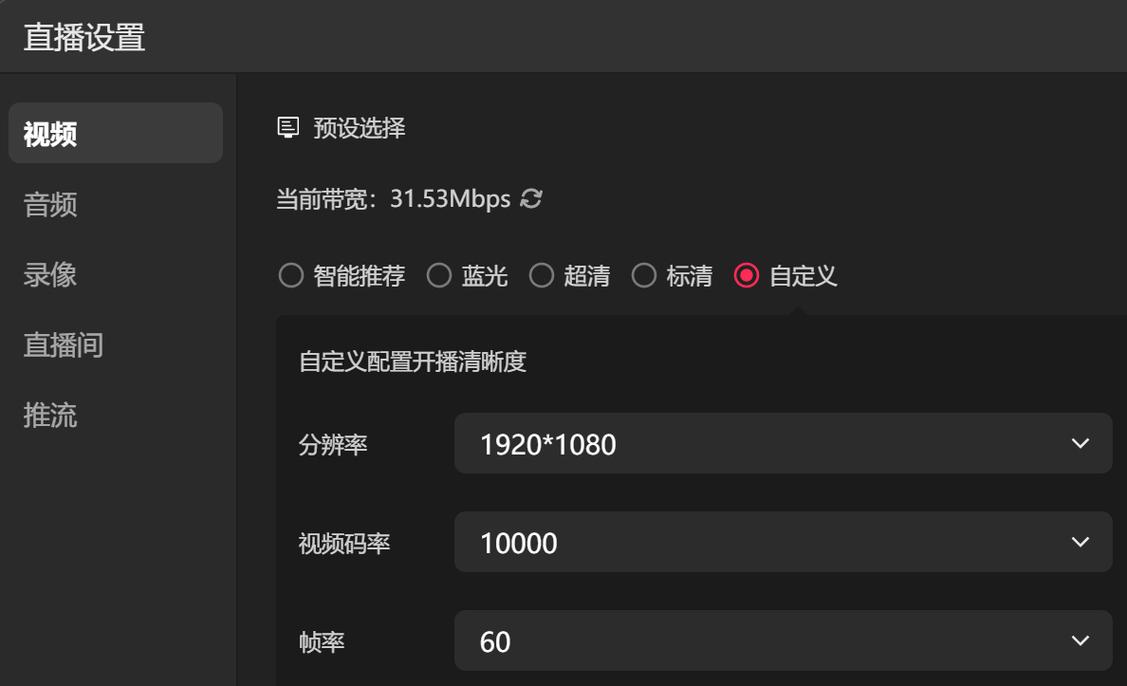
- 画质:选择“高清”或“超清”(如果手机性能和网络支持)。
- 美颜:快手自带强大的美颜功能,可以调整“磨皮”、“瘦脸”、“大眼”等参数,找到最适合你的状态。
- 滤镜/特效:根据直播风格选择合适的滤镜或动态特效,增加趣味性。
- 麦克风:
- 音频源:选择你正在使用的麦克风,如“手机麦克风”、“有线耳机麦克风”或“蓝牙麦克风”。
- 降噪:开启此功能可以有效过滤掉环境噪音,让声音更清晰。
- 音量:对着麦克风说话,调整音量条,确保声音大小适中,不要爆音(声音发刺)。
- 闪光灯:根据光线情况决定是否开启。
直播权限设置
- 评论权限:
- 所有人:允许所有用户评论。
- 粉丝:只有你的粉丝才能评论。
- 仅自己:只有你自己能看到评论,适合私密直播或测试。
- 连麦权限:设置是否允许粉丝申请连麦。
- 礼物打赏权限:设置是否开启礼物打赏功能。
第四步:开始直播
所有设置完成后,就可以正式开播了!
- 在快手App首页,点击下方的 号。
- 在弹出的菜单中,选择 “快手直播”。
- 系统会先进行一个短暂的直播测试,检查你的网络、摄像头和麦克风是否正常,请务必通过测试再开始。
- 测试通过后,点击 “开始直播” 按钮。
- 恭喜! 你现在已经成功进入直播间了,屏幕上会显示你的在线人数、点赞数和评论。
第五步:直播中互动与管理
直播开始后,你需要和观众保持互动,维持直播间的热度。
(图片来源网络,侵删)
核心操作
- 看评论:屏幕下方会实时滚动观众的评论,一定要多看评论、多回复,让观众感受到被重视。
- 点关注:热情邀请新进来的观众点一下你的头像关注你,并表示感谢。
- 引导点赞:可以说“喜欢主播的宝宝们,帮我点点屏幕上方的小红心,赞赞赞!”
- 分享直播间:点击分享按钮,可以将直播间分享到快手、微信、QQ等平台,邀请更多朋友观看。
高级功能
- 画中画:
- 在直播界面,向左滑动屏幕,找到并点击 “画中画” 图标。
- 你可以切换摄像头,比如用后置摄像头展示商品,前置摄像头展示你的讲解。
- 还可以添加图片、视频、文字等素材到画面上,非常适合带货直播。
- 连麦PK:
- 在观众列表或礼物栏中,找到“连麦”功能。
- 可以选择一位观众进行连麦聊天,或者与其他主播进行PK(PK输的一方会有趣味惩罚)。
- 这是增加直播趣味性和互相引流的好方法。
- 直播回放:默认情况下,你的直播会被保存为回放,你可以在直播结束后,在“直播管理”中找到并编辑回放视频,将其作为二次宣传的素材。
第六步:结束直播与复盘
- 结束直播:在直播界面,点击右下角的 “结束” 按钮。
- 生成精彩回放:系统会自动为你生成一段直播的精彩片段,你可以手动选择或让AI自动剪辑,然后发布到快手动态,吸引未观看直播的用户。
- 数据复盘:在“创作者中心”的“直播数据”中,你可以查看详细的直播报告,包括:
- 观看人数:总观看人数和峰值在线人数。
- 平均观看时长吸引力的关键指标。
- 新增粉丝数:本次直播带来的粉丝增长。
- 礼物收益:本次直播获得的礼物打赏金额。
- 观众来源:分析观众是从哪个渠道进入直播间的。
通过分析这些数据,你可以了解哪些内容受欢迎,哪些时间段观众多,从而不断优化你的直播策略。
常见问题与注意事项
-
Q: 直播画面卡顿怎么办?
- A: 首先检查网络Wi-Fi信号是否稳定,可以靠近路由器,如果使用4G/5G,确保信号满格,在直播设置中降低“画质”选项,如从“超清”降到“高清”或“标清”。
-
Q: 如何防止黑屏或无声音?
- A: 确保在直播前授予快手相机和麦克风的权限,检查摄像头和麦克风是否被其他应用占用,可以尝试重启手机后再试。
-
Q: 直播间没人怎么办?
- A: 这是新主播的常态,多分享直播间到自己的社交圈,坚持直播,保持更新频率,让平台知道你是一个活跃的创作者,内容要垂直,专注于一个领域,吸引精准粉丝。
-
重要提醒:遵守快手社区规范,不要进行低俗、涉黄、涉政、暴力等违规内容,否则可能导致账号被限流甚至封禁。
希望这份详细的教程能帮助你顺利开启安卓直播之旅!祝你直播顺利,人气爆棚!
文章版权及转载声明
作者:99ANYc3cd6本文地址:https://chumoping.net/post/7594.html发布于 01-06
文章转载或复制请以超链接形式并注明出处初梦运营网







