

PC端小红书怎么发布?
 摘要:
下面我为你整理了一份超详细的PC端小红书发布攻略,从准备工作到发布技巧,让你轻松上手, 准备工作:发布前的“弹药库”在打开电脑前,先把以下内容准备好,能让发布过程丝滑流畅,小红书账...
摘要:
下面我为你整理了一份超详细的PC端小红书发布攻略,从准备工作到发布技巧,让你轻松上手, 准备工作:发布前的“弹药库”在打开电脑前,先把以下内容准备好,能让发布过程丝滑流畅,小红书账... 下面我为你整理了一份超详细的PC端小红书发布攻略,从准备工作到发布技巧,让你轻松上手。
(图片来源网络,侵删)
准备工作:发布前的“弹药库”
在打开电脑前,先把以下内容准备好,能让发布过程丝滑流畅。
- 小红书账号:确保你已经注册并登录了小红书账号,最好完成个人主页的设置(头像、昵称、个人简介)。
- :
- 想一个吸引人的标题,可以包含关键词、数字、疑问句等。
- 写好你的分享文案,注意分段和排版,让阅读体验更好。
- 图片/视频:这是小红书的灵魂!
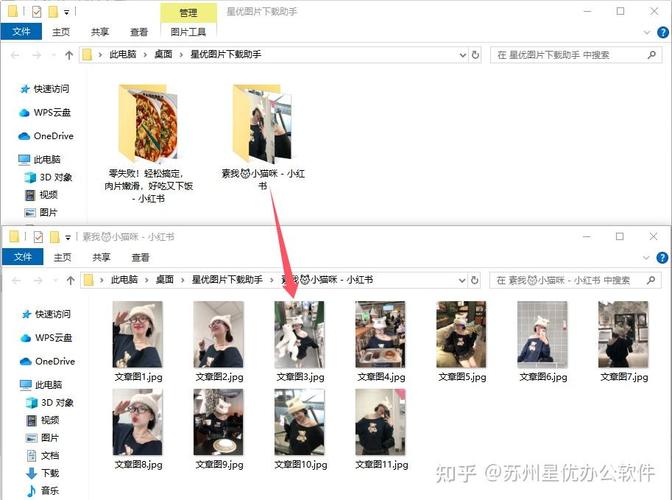
- 图片:准备好至少1张,最多9张的图片,建议提前在手机上用小红书App修好图(统一风格、调色),或者用电脑端的修图软件(如醒图、美图秀秀PC版)处理。
- 视频:准备好符合小红书尺寸和时长的视频(通常为9:16竖屏)。
- 封面图:选择一张最吸引人的图片作为封面,封面图是吸引用户点击的第一要素,务必清晰、有亮点。
- 标签(Hashtags):准备好3-5个精准的标签,
#美食探店#OOTD#护肤分享#周末去哪儿,这有助于你的笔记被更多目标用户看到。
PC端发布入口:如何找到发布页面
小红书PC端提供了两种主要的发布方式:网页版和客户端版。
通过小红书官方网站发布(最常用)
- 打开浏览器,访问小红书官方网站:www.xiaohongshu.com
- 登录你的账号。
- 点击右上角的“发布”按钮,通常会是一个带有加号(+)或相机图标的按钮。
- 点击后,会直接跳转到发布笔记的页面。
通过小红书PC客户端发布
如果你习惯使用桌面软件,也可以下载PC客户端。
- 下载并安装小红书PC客户端(可以在官网或应用商店下载)。
- 打开客户端,登录你的账号。
- 在界面顶部找到“发布”按钮,点击即可进入发布页面。
发布步骤:一步步教你完成笔记
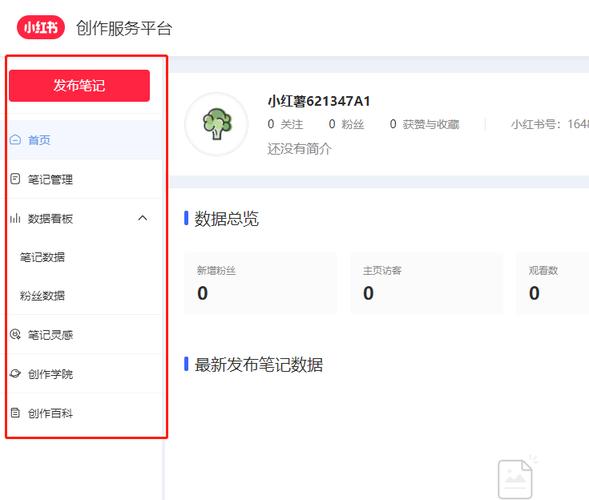
进入发布页面后,操作非常直观。
(图片来源网络,侵删)
第1步:上传图片/视频
- 点击“上传图片/视频”区域,会弹出文件选择窗口。
- 从你的电脑中选择已经准备好的图片或视频文件。
- 小技巧:你可以按住
Ctrl或Shift键,一次性选择多张图片上传,上传后,图片会按照你选择的顺序排列,你也可以拖动调整顺序。
第2步:选择封面
- 上传图片后,系统会默认第一张作为封面。
- 点击封面图下方的小铅笔图标,可以重新选择任意一张已上传的图片作为封面,这是非常重要的一步,务必选好!
第3步:编辑标题
输入框中,输入你精心构思的标题。
- 标题技巧:
- 关键词前置:把最重要的词放在前面。
- 使用数字:如“3个超好用的小技巧”。
- 制造悬念/共鸣:如“终于找到了解决我头油的洗发水!”。
- 善用Emoji的生动性和辨识度。
第4步:编辑正文
编辑框中,输入你的分享内容。
- 排版小技巧:
- 分段清晰:不要一大段文字堆在一起,多分段。
- 使用表情符号:在段落开头或结尾添加Emoji,让版面更活泼。
- 重点突出:可以使用加粗(部分浏览器或编辑器支持)或者用特殊符号(如 、)来标记重点信息。
- @好友:如果提到了某个朋友或品牌,可以在输入框中输入 再选择要@的用户。
第5步:添加标签
- 在标签输入框中,输入你准备好的标签。
- 系统会自动联想相关标签,你可以直接点击选择,也可以手动输入。
- 标签建议:添加3-5个核心标签,1-2个泛流量标签,再加1-2个精准长尾标签,效果更佳。
第6步:选择发布位置
- 如果你的笔记和某个地点相关(如探店、旅行),可以点击“添加位置”,搜索并选择具体的店铺或景点,这有助于同城流量推荐。
第7步:选择发布时间
- 这是一个非常实用的功能!小红书PC端支持定时发布。
- 你可以勾选“定时发布”,然后选择一个未来的日期和时间(明天早上9点,或者用户活跃的晚上8点)。
- 好处:可以让你在最佳时间发布,而不用熬夜守着手机。
第8步:预览并发布
- 都编辑完成后,点击页面右上角的 “预览” 按钮。
- 仔细检查预览效果,确保没有错别字、图片顺序正确、标签无误。
- 确认无误后,点击 “发布” 按钮,你的小红书笔记就成功发布到PC端啦!
PC端发布 vs. 手机端发布:优劣势对比
| 特性 | PC端发布 | 手机端发布 |
|---|---|---|
| 图片处理 | 优势:方便使用专业修图软件(如PS、醒图PC版),批量处理图片,风格更统一。 | 劣势:手机屏幕小,处理多张图片不便。 |
| 文字输入 | 优势:键盘打字速度快,适合写长文,排版更方便。 | 劣势:手机打字慢,长文编辑体验不佳。 |
| 操作便捷性 | 劣势:需要打开电脑,步骤相对繁琐。 | 优势:随时随地,拿起手机就能拍、就能发,即时性强。 |
| 实时互动 | 劣势:无法实时接收通知和回复评论,互动感弱。 | 优势:可以第一时间看到评论、点赞,及时与粉丝互动。 |
| 发布功能 | 优势:支持定时发布,功能更强大。 | 劣势:通常不支持定时发布。 |
| 视频剪辑 | 劣势:剪辑功能较弱或不支持。 | 优势:可以方便地使用App内或第三方剪辑App进行拍摄和剪辑。 |
总结与建议
- 内容创作:如果你的笔记内容以图文为主,且需要精心排版和修图,强烈推荐使用PC端,它能让你的创作过程更专业、更高效。
- 生活记录/即时分享:如果你是在外出时、餐厅里等场景下突然想分享,或者内容以短视频为主,那么手机端依然是首选,因为它更灵活、更即时。
- 最佳策略:可以采用 “PC端创作,手机端发布” 的组合模式,在电脑上写好文案、修好图、设置好定时发布,然后就可以安心去做别的事情了,让小红书在最佳时间自动帮你发布内容。
希望这份详细的攻略能帮到你!祝你发布顺利,早日成为小红书达人!
(图片来源网络,侵删)
文章版权及转载声明
作者:99ANYc3cd6本文地址:https://chumoping.net/post/777.html发布于 2025-12-07
文章转载或复制请以超链接形式并注明出处初梦运营网







