

网页版小红书发文全攻略,从注册到爆款内容发布,这些细节你真的都掌握了吗?
 摘要:
第一部分:发文前的准备工作(“磨刀不误砍柴工”)在打开网页版小红书之前,先做好这几步,能让你的笔记质量更高,确定笔记主题和内容你想分享什么? 是美妆教程、穿搭分享、美食探店、旅行攻...
摘要:
第一部分:发文前的准备工作(“磨刀不误砍柴工”)在打开网页版小红书之前,先做好这几步,能让你的笔记质量更高,确定笔记主题和内容你想分享什么? 是美妆教程、穿搭分享、美食探店、旅行攻... 第一部分:发文前的准备工作(“磨刀不误砍柴工”)
在打开网页版小红书之前,先做好这几步,能让你的笔记质量更高。
(图片来源网络,侵删)
确定笔记主题和内容
- 你想分享什么? 是美妆教程、穿搭分享、美食探店、旅行攻略,还是读书感悟、职场经验?
- 你的目标受众是谁? 是学生党、职场新人,还是宝妈?了解受众才能写出他们爱看的内容。
准备高质量的图片/视频
- 图片: 小红书是视觉驱动的平台,图片至关重要。
- 数量: 通常建议3-9张,图文并茂效果最佳。
- 质量: 清晰、明亮、构图美观,可以适当使用修图App(如醒图、VSCO)进行调色和美化。
- 尺寸: 建议上传正方形或3:4的图片,这样在手机端和网页端都能获得最佳展示效果。
- 视频: 如果是视频笔记,确保视频稳定、清晰、有重点,可以配上合适的背景音乐和字幕。
撰写吸引人的标题
- 关键词前置: 把最重要的关键词放在最前面,方便用户搜索。“新手必看!5分钟快速出门妆”。
- 数字吸引法: 使用具体数字,如“3个技巧”、“5款推荐”、“30天见效”。
- 制造悬念/痛点: “为什么你总买错粉底液?”、“别再交智商税了!”
- 使用表情符号: 适当使用emoji(如✨💡🔥)能让标题更生动活泼,吸引点击。
规划正文内容
(图片来源网络,侵删)
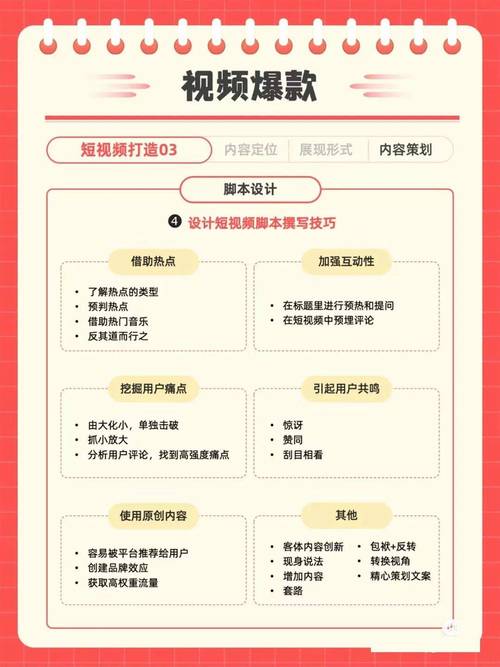
- 黄金开头: 第一句话就要抓住用户眼球,可以抛出问题、分享一个惊人事实或直接给出结论。
- 结构化表达: 多用分段、序号(一、二、三)或项目符号(•),让内容条理清晰,易于阅读。
- 干货满满: 提供有价值的信息、真实的使用感受或独到的见解,多用“亲测有效”、“良心推荐”等词语增加信任感。
- 互动引导: 在文末可以提问,引导用户评论互动,如“你们有什么好用的产品推荐吗?评论区告诉我!”
准备好相关标签
- 标签是流量的入口! 想想用户会搜索什么关键词来找到你的笔记。
- 组合策略:
- 大类标签: #美妆 #穿搭 #美食 (覆盖面广)
- 细分标签: #平价眼影 #通勤穿搭 #火锅探店 (更精准)
- 长尾标签: #干皮粉底液推荐 #上海周末去哪儿 (竞争小,但用户意图非常明确)
- 数量: 建议20-30个标签,不要堆砌无关的标签。
第二部分:网页版小红书发文详细步骤
第1步:登录小红书网页版
- 打开你的浏览器(推荐使用Chrome或Edge),访问小红书官网:https://www.xiaohongshu.com/
- 使用你的手机号或账号密码登录,登录后,你会看到小红书的主页信息流。
第2步:进入创作页面
- 在网页的右上角,找到并点击 “发布” 按钮,这是一个非常显眼的橙色按钮,点击后就会跳转到笔记创作页面。
第3步:上传图片/视频
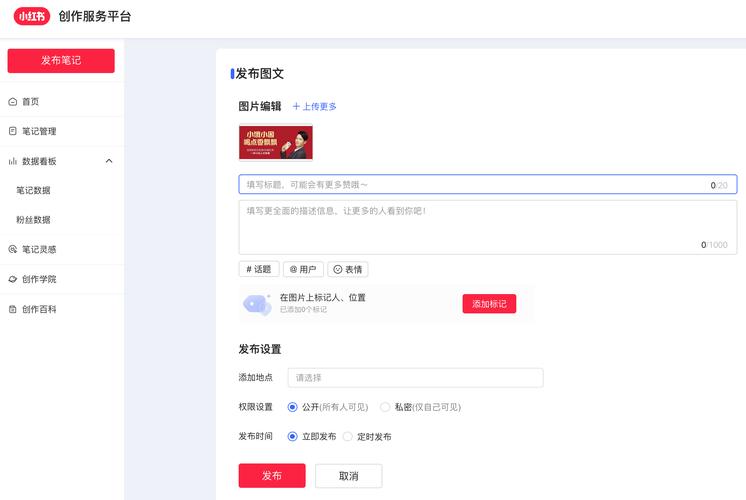
(图片来源网络,侵删)
- 点击创作页面中央的 “上传图片/视频” 区域。
- 在弹出的窗口中,选择你提前准备好的图片或视频文件。
- 网页版特色: 上传后,你可以在下方看到所有已上传的图片缩略图,你可以在这里 拖动图片来调整顺序,也可以点击单个图片进行 裁剪 或 删除。
第4步:撰写标题
- 在图片上传区域的下方,有一个 ” 的输入框。
- 把你精心构思好的标题写进去,标题的字数有限,所以要精炼。
第5步:编辑正文
- 下方,是 “笔记正文” 的大文本框。
- 在这里写下你的笔记内容,你可以使用编辑器上方的工具栏来:
- 加粗、斜体: 突出重点信息。
- 引用: 用于引用他人说的话或展示重点内容。
- 分割线: 分隔不同段落,使结构更清晰。
- @好友: 提及你的朋友或喜欢的博主。
- 插入话题: 自动为你生成一个带#号的话题标签。
第6步:添加话题标签
- 在正文编辑框的下方,有一个 “添加话题” 的输入框。
- 在这里输入你准备好的标签,系统会自动联想,选择你想要的标签即可。
- 小技巧: 你也可以直接在正文中用 号加上关键词,系统会自动识别为话题标签。
第7步:选择笔记分类
- 在标签下方,有一个 “选择分类” 的下拉菜单。
- 为你的笔记选择一个最准确的分类,美妆”、“穿搭”、“美食”等,这有助于系统将你的笔记推荐给对该领域感兴趣的用户。
第8步:设置封面和笔记排序
- 设置封面: 在你上传的图片缩略图下方,通常会有一个 “设置封面” 的选项,点击可以选择其中一张图片作为笔记在列表中显示的封面图,一张好看的封面图能极大提升点击率。
- 调整顺序: 如前所述,你可以直接拖动缩略图来调整笔记中图片的展示顺序。
第9步:预览笔记
- 都填写完毕后,页面右侧或下方会有一个 “预览” 按钮(有时是一个眼睛图标)。
- 强烈建议你点击预览! 这能让你看到笔记在手机端实际显示的样子,检查图片是否清晰、文字格式是否错乱、标签是否正确等。
第10步:发布笔记
- 确认预览无误后,点击页面最下方的 “发布” 按钮。
- 系统可能会提示你选择“仅自己可见”或“公开”,选择 “公开” 即可成功发布。
- 发布后,你的笔记就会出现在小红书的广场和信息流中啦!
第三部分:网页版 vs. App版优缺点对比
| 特性 | 网页版小红书 | 手机App版小红书 |
|---|---|---|
| 优点 | 操作方便: 键盘打字快,易于编辑长篇文字。 界面简洁: 没有App那么多干扰,专注创作。 多任务处理: 可以方便地在多个浏览器标签页间切换,查找资料或图片。 电脑大屏: 图片编辑、排版更直观。 |
功能全面: 所有功能(如直播、商品卡、薯条推广)最全。 即时拍摄: 可以随时打开相机拍摄或录制视频。 发布便捷: 操作流程更符合移动端习惯,一键发布。 数据查看: 查看笔记数据(赞藏、粉丝增长等)更方便。 |
| 缺点 | 功能受限: 无法使用直播、商品卡、薯条推广等部分商业化功能。 即时性差: 无法直接拍摄,需要提前准备好素材。 数据查看不便: 查看笔记数据需要跳转其他页面。 |
打字不便: 编辑长文时,打字速度较慢。 界面复杂: 功能繁多,有时会干扰创作思路。 易受干扰: App通知多,容易分心。 |
- 如果你是写长文攻略、需要大量查阅资料或整理图片, 网页版是你的不二之选,效率更高。
- 如果你是随手拍Vlog、做直播、发布商品笔记或需要快速查看数据, 手机App版则更胜一筹。
希望这份详细的教程能帮助你顺利在网页版小红书上发布出精彩的笔记!祝你成为闪闪发光的博主!✨
文章版权及转载声明
作者:99ANYc3cd6本文地址:https://chumoping.net/post/7859.html发布于 01-07
文章转载或复制请以超链接形式并注明出处初梦运营网







