小红书的东西怎么收藏
 摘要:
非常简单,而且功能很强大,不仅可以保存笔记,还能方便地分类查找,下面我为你详细介绍一下小红书收藏功能的用法,从基础操作到进阶技巧,让你轻松玩转收藏! 基础收藏方法(3秒搞定)这是最...
摘要:
非常简单,而且功能很强大,不仅可以保存笔记,还能方便地分类查找,下面我为你详细介绍一下小红书收藏功能的用法,从基础操作到进阶技巧,让你轻松玩转收藏! 基础收藏方法(3秒搞定)这是最... 非常简单,而且功能很强大,不仅可以保存笔记,还能方便地分类查找。
(图片来源网络,侵删)
下面我为你详细介绍一下小红书收藏功能的用法,从基础操作到进阶技巧,让你轻松玩转收藏!
基础收藏方法(3秒搞定)
这是最常用、最直接的收藏方式,适用于任何你想保存的笔记(图文或视频)。
操作步骤:
- 找到目标笔记:打开你想收藏的那篇小红书笔记。
- 点击“收藏”按钮:在笔记右下角,你会看到一个五角星图标 ⭐️,旁边通常会显示“收藏”两个字。
- 点击完成:点击这个按钮,笔记就被成功收藏了!
小技巧:
(图片来源网络,侵删)
- 收藏夹选择:点击“收藏”按钮后,小红书会弹出一个窗口,让你选择将这篇笔记存到哪个收藏夹里,如果你还没创建收藏夹,它会默认放在“默认收藏夹”里,你可以在这里直接新建收藏夹或选择已有分类。
管理你的收藏夹(让收藏井井有条)
小红书最棒的功能之一就是可以创建多个收藏夹,把不同类型的笔记分门别类,这样查找起来就非常方便了。
如何创建收藏夹?
- 进入“我的”页面:在App底部导航栏点击右下角的“我”。
- 找到“收藏”入口:在“我”的页面,找到“收藏”这个图标(通常是一个文件夹或者收藏夹的图标),点击进入。
- 创建新收藏夹:
- 在收藏页面,点击右上角的“+”号或“新建收藏夹”按钮。
- 输入你的收藏夹名称,美食探店”、“旅行攻略”、“穿搭灵感”、“护肤干货”等。
- 可以选择是否公开这个收藏夹(公开后你的好友可以看到)。
- 点击“创建”即可。
如何给笔记分类?
- 收藏时分类:如上所述,在收藏笔记时,直接选择对应的收藏夹即可。
- 重新分类:如果你已经收藏了笔记,想把它换到另一个收藏夹里,可以这样做:
- 进入“我的收藏”页面。
- 找到那篇笔记,点击右上角的(三个小点)。
- 在弹出的菜单中选择“移动到”。
- 选择你想要放置的新收藏夹,然后点击“确定”。
收藏的高级玩法(隐藏宝藏功能)
很多人只知道收藏,但其实小红书的收藏功能还有一些非常实用的隐藏技巧。
收藏但不点赞(低调学习)
有时候你很喜欢一篇笔记,但不想点赞(比如是学习资料、私密内容等),只想自己看,这时你可以:
- 正常收藏:按照上面的方法收藏笔记。
- 取消点赞:在收藏后,回到笔记页面,点击左下心的“已赞”图标,取消点赞。 这样,这篇笔记就只存在于你的收藏夹里,而不会在你的点赞列表中显示。
使用“稍后读”功能
当你刷到一篇很长的笔记,比如一篇超详细的旅游攻略,但当下没时间细看,可以用“稍后读”来标记。
(图片来源网络,侵删)
- 操作:在笔记页面,向左滑动(或者在“...”菜单里选择),笔记就会被标记为“稍后读”,你可以在App首页的“稍后读”入口里找到它,方便你之后回来阅读。
搜索和查找收藏内容
当你收藏的笔记越来越多时,如何快速找到想要的呢?
- 关键词搜索:在“我的收藏”页面,有一个搜索框,你可以输入笔记标题、作者名字,甚至笔记内容里的关键词,小红书会帮你快速定位到相关的收藏笔记。
- 按收藏夹查找:这是最常用的方式,通过不同的收藏夹名称,周末去哪儿”,就能立刻筛选出所有相关的旅行计划。
常见问题解答 (FAQ)
Q1:我收藏的笔记,作者删掉了,我的收藏会还在吗? A1:会的,只要你成功收藏了,即使作者删除了笔记,你的收藏通常仍然会保留在你的收藏夹里,除非小红书官方进行了数据清理。
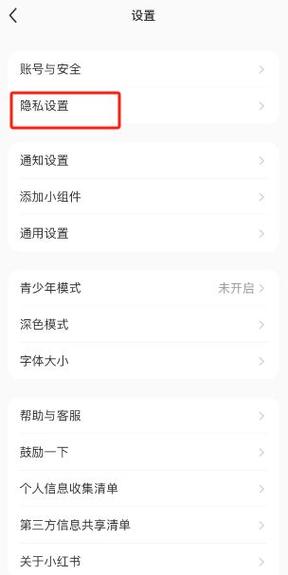
Q2:别人能看到我的收藏吗? A2:这取决于你的设置。
- 收藏夹:如果你创建的收藏夹是“公开”的,那么你的好友可以在你的个人主页看到这个收藏夹里的所有笔记。
- 默认收藏夹:默认情况下,你的“默认收藏夹”是私密的,只有你自己能看到。
- 单篇笔记:单篇笔记的“赞”和“收藏”是分开的,收藏行为本身不会向作者或其他人发送通知。
Q3:可以在电脑上收藏小红书内容吗? A3:可以,你可以通过浏览器访问小红书网页版,操作方式和手机App基本一致,点击笔记右下角的五角星即可收藏。
| 功能 | 操作方法 | 用途 |
|---|---|---|
| 基础收藏 | 点击笔记右下角五角星 ⭐️ | 快速保存喜欢的笔记 |
| 创建分类 | “我” → “收藏” → 点击号 | 将笔记分门别类,方便管理 |
| 重新分类 | “我的收藏” → 点击笔记右上角 → “移动到” | 调整笔记到正确的收藏夹 |
| 低调收藏 | 收藏后,取消点赞 | 只保存,不公开互动 |
| 快速查找 | “我的收藏”页面使用搜索框 | 在海量收藏中精准定位 |
希望这个超详细的指南能帮到你!快去整理你的小红书收藏夹吧,打造一个属于你自己的灵感库!
文章版权及转载声明
作者:99ANYc3cd6本文地址:https://chumoping.net/post/7932.html发布于 01-07
文章转载或复制请以超链接形式并注明出处初梦运营网