如何在快手制作快动作视频?具体操作步骤和技巧有哪些?
 摘要:
拍摄时直接使用“快动作”模式(最简单快捷)这是最直接的方法,在拍摄视频时就已经完成了加速,操作步骤:打开快手App,点击下方的 号,进入拍摄界面,切换到“快动作”模式:在拍摄界面的...
摘要:
拍摄时直接使用“快动作”模式(最简单快捷)这是最直接的方法,在拍摄视频时就已经完成了加速,操作步骤:打开快手App,点击下方的 号,进入拍摄界面,切换到“快动作”模式:在拍摄界面的... 拍摄时直接使用“快动作”模式(最简单快捷)
这是最直接的方法,在拍摄视频时就已经完成了加速。
(图片来源网络,侵删)
操作步骤:
-
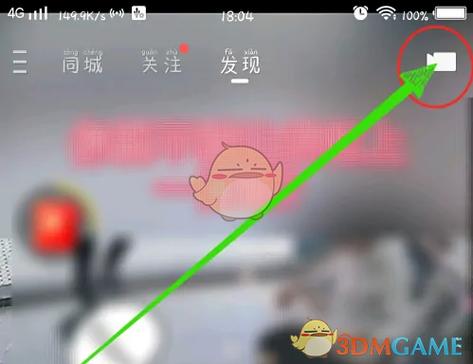
打开快手App,点击下方的 号,进入拍摄界面。
-
切换到“快动作”模式:
- 在拍摄界面的上方,你会看到几个拍摄模式选项,如“正常”、“慢动作”、“快动作”、“美颜”等。
- 向左滑动,找到并点击 “快动作” 模式。
-
调整加速倍数:
- 进入“快动作”模式后,屏幕上通常会显示一个速度调节条(2x, 4x, 8x)。
- 你可以根据需要选择合适的加速倍数,倍数越高,动作看起来就越快,4x 或 8x 的效果最常用。
-
开始拍摄:
- 调整好速度后,像正常拍摄一样,按住红色的 拍摄按钮 即可。
- 你会看到画面中的动作以你设定的速度进行播放,比如你选择了 4x,那么你拍摄 1 秒的视频,在最终播放时就会呈现 4 秒的快动作效果。
-
发布视频:
- 拍摄完成后,点击右下角的 或 “下一步”。
- 接下来就是常规的发布流程:添加音乐、写文案、加话题、选择封面,最后点击 “发布” 即可。
拍摄后通过剪辑工具加速(更灵活)
如果你已经用正常模式拍好了一段视频,或者想在剪辑时更精细地控制速度,可以使用快手的剪辑功能。
操作步骤:
-
打开快手App,点击下方的 号,进入拍摄界面。
-
选择“上传”:
- 在拍摄界面的左下角,点击 “上传” 按钮,从你的手机相册中选择已经拍好的视频。
-
进入剪辑界面:
- 选择好视频后,点击 “下一步”,进入视频剪辑和编辑界面。
-
使用“变速”功能:
- 在剪辑界面的下方工具栏中,找到并点击 “变速” 选项(通常是一个时钟或速度计的图标)。
- 进入变速界面后,你会看到“变速”和“曲线变速”两个选项,对于快动作,我们直接使用 “变速”。
- 在速度选项中,向左滑动,选择你想要的加速速度,如 “2x”、“4x”、“8x” 等。
-
应用并预览:
- 选择好速度后,剪辑界面会自动应用这个速度效果,你可以点击下方的 播放按钮 预览效果。
- 如果觉得某一段需要加速,某一段不需要,还可以使用 “分割” 工具把视频剪开,然后只对其中一部分进行变速处理。
-
完成并发布:
- 确认效果满意后,点击右上角的 或 “下一步”。
- 然后添加音乐、文案、话题,“发布”。
⭐ 让你的快动作视频更出彩的技巧
仅仅知道怎么操作还不够,想让你的视频在快手获得更多点赞,可以试试下面这些技巧:
-
音乐是灵魂:
- 快动作视频非常适合搭配节奏感强、动感十足的音乐,在发布时,选择快手的热门BGM或者符合你视频内容的卡点音乐,效果会立刻提升一个档次。
-
选择合适的场景:
- 日常瞬间:比如整理桌面、化妆过程、切水果、泡咖啡等,快动作能让这些平凡的步骤变得有趣。
- 运动场景:打球、跑步、跳舞、健身等,快动作能突出力量感和速度感。
- 创意过程:画画、做手工、烹饪美食等,快动作可以完整展示你的创作过程,吸引观众。
-
动静结合,突出重点:
- 可以尝试在快动作视频的开头或结尾,插入一小段正常速度甚至慢动作的镜头,一个篮球从高空落下(慢动作),砸在地上后瞬间弹起并滚远(快动作),这种对比非常有视觉冲击力。
-
注意拍摄的稳定性:
如果是手持拍摄,尽量保持稳定,避免画面抖动,可以使用手机支架或者利用三轴稳定器,这样加速后的视频观感会更好。
-
利用转场特效:
在剪辑时,可以尝试一些快速的转场特效,如“闪黑”、“闪白”等,能让快动作的切换更加流畅、酷炫。
-
文案和话题要吸引人:
- 一个好的标题和热门话题(如
#快动作#治愈系#解压#生活小技巧)能让你的视频被更多人看到。
- 一个好的标题和热门话题(如
- 想简单直接:拍摄时直接选 “快动作” 模式。
- 想更灵活精细:拍完后用 “上传” + “变速” 功能剪辑。
希望这个详细的教程能帮到你,快去创作属于你的酷炫快动作视频吧!
文章版权及转载声明
作者:99ANYc3cd6本文地址:https://chumoping.net/post/8732.html发布于 01-09
文章转载或复制请以超链接形式并注明出处初梦运营网