

快手游戏视频录制时,如何清晰捕捉画面又避免卡顿?新手小白需要掌握哪些录制技巧和实用工具?
 摘要:
核心方法:使用快手自带的“快手录屏大师”这是最推荐、最方便的方法,所有功能都集成在快手App里,第一步:找到并开启“快手录屏大师”打开快手App,点击右下角的 【我】 进入个人主页...
摘要:
核心方法:使用快手自带的“快手录屏大师”这是最推荐、最方便的方法,所有功能都集成在快手App里,第一步:找到并开启“快手录屏大师”打开快手App,点击右下角的 【我】 进入个人主页... 核心方法:使用快手自带的“快手录屏大师”
这是最推荐、最方便的方法,所有功能都集成在快手App里。
(图片来源网络,侵删)
第一步:找到并开启“快手录屏大师”
- 打开快手App,点击右下角的 【我】 进入个人主页。
- 点击右上角的 “三” 形菜单(三条横线)。
- 在弹出的菜单中,找到并点击 【创作中心】。
- 在创作中心页面,找到 【录屏大师】 并点击进入。
第二步:首次使用,开启权限
如果你是第一次使用,系统会提示你开启必要的权限,请务必允许:
- 悬浮窗权限:允许在玩游戏时显示一个悬浮按钮,方便你控制开始/停止录制。
- 存储权限:允许快手将录制好的视频保存到你的手机里。
- 麦克风权限:允许你录制游戏声音,并添加自己的解说。
第三步:开始录制游戏
-
进入录制界面:成功开启权限后,你会看到“快手录屏大师”的主界面,点击 【开始录制】。
-
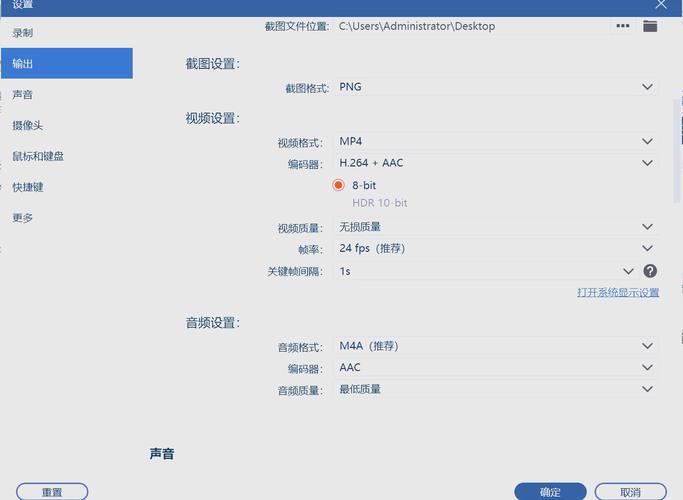
选择录制模式:在开始录制前,你可以根据自己的需求进行设置:
- 画质:通常选择 “高清” 或 “标清”,高清画质文件更大,但更清晰;标清则相反,根据你的手机性能和网络情况选择。
- 声音:
- 游戏内声音:只录游戏本身的音乐和音效。
- 麦克风:只录你自己的解说声音。
- 同时录制:最常用的模式,既录游戏声音,也录你的解说。
- 美颜:如果你要露脸解说,可以打开美颜功能。
- 倒计时:设置一个短暂的倒计时(如3秒),给你准备时间。
-
开始游戏:设置好后,点击 【开始】,快手会自动倒计时,然后自动退出快手App,进入你的手机桌面。
 (图片来源网络,侵删)
 -
启动游戏:你可以像平时一样,打开你想录制的游戏(王者荣耀》、《和平精英》等)。
第四步:在游戏中控制录制
进入游戏后,你会发现屏幕上有一个悬浮的小按钮,这就是你的录制控制中心。
- 【开始录制】:点击后,正式开始录制你的游戏画面。
- 【暂停录制】:点击后,录制会暂停,你可以继续游戏,再次点击【继续】来恢复录制,这对于剪辑掉游戏加载、死亡等待等无聊片段非常有用。
- 【停止录制】:点击后,录制结束,快手App会自动打开,让你预览和编辑刚刚录制的视频。
第五步:编辑和发布视频
录制完成后,快手会自动将你带到一个编辑页面。
- 预览视频:你可以拖动进度条预览整个视频。
- 剪辑:
- 剪辑:点击“剪辑”,可以像用剪刀一样,剪掉视频开头或结尾多余的部分。
- 分割:可以在视频的任意位置进行分割,方便删除中间的废片。
- 添加音乐/音效:点击“音乐”,可以添加快手自带的背景音乐或音效,让你的视频更有趣。
- 添加字幕/贴纸:可以为视频添加字幕、表情包、特效等,增加趣味性。
- 发布:
- 为你的视频起一个吸引人的 。
- 添加相关的 话题标签,如
#王者荣耀#游戏日常,这能让更多人看到你的视频。 - 选择 封面(系统会自动推荐几个,你也可以自己截取)。
- 点击 【发布】,你的游戏视频就成功分享到快手啦!
补充方法:使用手机系统自带录屏功能
如果你的手机系统(如小米、华为、OPPO、vivo)自带了录屏功能,也可以先用它录好游戏视频,然后再用快手进行剪辑和发布。

(图片来源网络,侵删)
操作流程:
- 使用手机录屏功能:录下你的游戏过程。
- 将视频保存到手机相册。
- 打开快手App,点击右下角 号。
- 选择 【上传】,从你的手机相册中找到刚刚录制的视频。
- 进入编辑页面,和上面第五步一样,进行剪辑、加音乐、加字幕等操作。
- 最后发布。
优点:操作简单,不依赖快手App。 缺点:不如快手录屏大师方便,无法在录制时直接添加解说,需要后期配音,步骤更繁琐。
录制小贴士(让你的视频更受欢迎)
- 内容为王:精彩的操作、搞笑的瞬间、实用的攻略是视频的灵魂。
- 解说很重要:在录制时打开麦克风,加入你的解说、吐槽或讲解,能让视频更有温度和吸引力。
- 善用剪辑:游戏加载、等待复活、死亡后的时间都可以剪掉,让视频节奏更紧凑。
- 选择合适的BGM:背景音乐能极大地提升视频的观赏性,选择与视频内容风格匹配的音乐。
- 要吸睛:一个酷炫的封面和一个有趣的标题是吸引别人点击的关键。
希望这份详细的教程能帮到你!快去试试,创作你的第一条游戏视频吧!
文章版权及转载声明
作者:99ANYc3cd6本文地址:https://chumoping.net/post/9612.html发布于 01-10
文章转载或复制请以超链接形式并注明出处初梦运营网







