

小红书APP如何高效查询与管理收藏内容?收藏功能隐藏技巧大揭秘!
 摘要:
如何收藏笔记?收藏笔记很简单,主要有两种方式:单篇收藏和合集收藏,单篇收藏当你看到一篇喜欢的笔记,想先保存起来以后再看时,就用这个方法,操作步骤(手机端):打开你想收藏的笔记,点击...
摘要:
如何收藏笔记?收藏笔记很简单,主要有两种方式:单篇收藏和合集收藏,单篇收藏当你看到一篇喜欢的笔记,想先保存起来以后再看时,就用这个方法,操作步骤(手机端):打开你想收藏的笔记,点击... 如何收藏笔记?
收藏笔记很简单,主要有两种方式:单篇收藏和合集收藏。

(图片来源网络,侵删)
单篇收藏
当你看到一篇喜欢的笔记,想先保存起来以后再看时,就用这个方法。
操作步骤(手机端):
- 打开你想收藏的笔记。
- 点击右下角的 「收藏」 按钮(通常是五角星❤️或书签🔖图标)。
- 点击后,按钮会变色或实心,表示收藏成功。
收藏到「合集」(强烈推荐!)
这是小红书收藏功能最强大的地方,你可以给收藏的笔记分类,方便日后查找,避免收藏夹变成“杂物间”。
操作步骤(手机端):
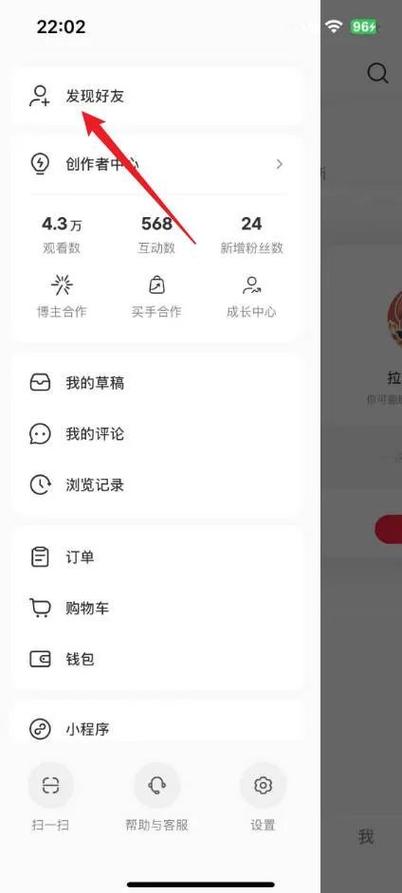
(图片来源网络,侵删)
- 打开你想收藏的笔记。
- 点击右下角的 「收藏」 按钮。
- 在弹出的窗口中,系统会推荐一些你已有的合集,或者你可以点击 「新建合集」。
- 输入你的 合集名称(“周末探店”、“装修灵感”、“英语学习资料”),然后点击 「完成」。
- 笔记就被成功收藏到指定的合集中了。
小贴士:
- 一个笔记可以同时收藏到多个不同的合集中。
- 合集可以随时重命名或删除。
如何查看和管理你的收藏?
收藏之后,最重要的就是能快速找到它们。
进入你的收藏夹
操作步骤(手机端):
- 点击右下角的 「我」 进入个人主页。
- 点击页面中的 「收藏」 标签,就能看到你所有收藏的笔记和合集了。
操作步骤(电脑网页端):
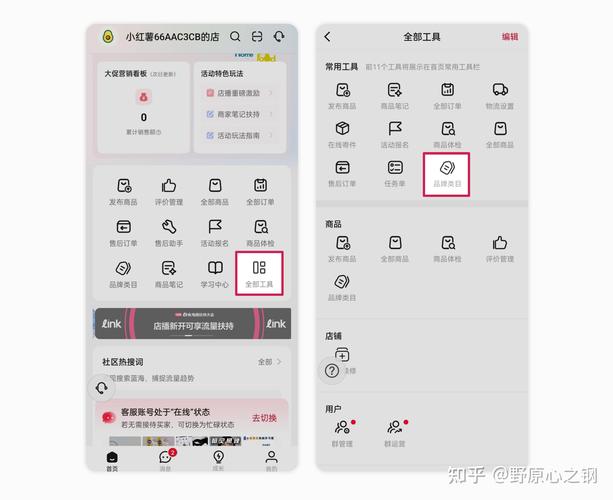
(图片来源网络,侵删)
- 登录小红书网页版。
- 将鼠标悬停在右上角的头像上,在下拉菜单中点击 「收藏」 即可。
查看和管理收藏内容
进入收藏页面后,你会看到:
- 查看所有收藏: 默认显示你所有收藏的笔记,按时间倒序排列。
- 按合集查看: 页面顶部会显示你创建的所有合集,点击任何一个合集名称,就能只查看该合集中的笔记。
- 搜索收藏: 在收藏页面的搜索框中输入关键词,可以在你收藏的所有笔记中进行搜索,这个功能非常实用,当你想找之前收藏的某个特定内容时,它能帮你快速定位。
- 管理合集:
- 重命名: 长按或点击合集名称旁边的“...”图标,选择“编辑”即可重命名。
- 删除: 同样在编辑菜单中可以选择删除合集(注意:删除合集不会删除笔记本身,只会把笔记从该合集中移除)。
- 管理单篇笔记:
- 在收藏列表中找到某篇笔记,点击右上角的“...”图标。
- 你可以 「从收藏夹移除」(等同于取消收藏),或者 「移动到其他合集」。
进阶技巧与注意事项
-
「稍后看」功能:
- 小红书还有一个「稍后看」功能,它和「收藏」有细微差别。
- 收藏:带有个人整理和归档的意味,通常是你认为有价值、想反复看或分类保存的内容。
- 稍后看:更像是一个临时书签,用于标记那些你“可能”会看,但还没下定决心要收藏的内容,它不会出现在你的公开收藏夹里,更私密,操作方式通常是在笔记分享菜单里找到「稍后看」选项。
-
隐私设置:
- 你的「收藏」夹是公开的,其他用户可以看到你收藏了哪些内容以及你的合集分类。
- 如果你不想让别人看到你的收藏习惯,可以在 「我」->「右上角三个点」->「隐私设置」 中,找到 「是否显示我的收藏」,并将其设置为 「不显示」。
-
善用搜索功能:
如前所述,在收藏夹内搜索是最高效的查找方式,在给合集命名时,尽量使用清晰、有辨识度的关键词,方便日后搜索。
| 功能 | 手机端操作 | 电脑端操作 | 核心要点 |
|---|---|---|---|
| 收藏笔记 | 打开笔记 -> 点「收藏」按钮 -> 可选新建/加入合集 | 与手机端类似,界面略有不同 | 强烈建议使用「合集」功能分类管理 |
| 查看收藏 | 我 -> 收藏 | 头像下拉菜单 -> 收藏 | 可按合集筛选,也可查看全部 |
| 管理收藏 | 在收藏页顶部选择合集,或使用搜索框 | 功能与手机端基本一致 | 搜索功能是查找收藏的利器 |
| 隐私设置 | 我 -> 右上角三个点 -> 隐私设置 | 同左 | 可选择是否公开自己的收藏列表 |
希望这份详细的指南能帮你更好地使用小红书的收藏功能,让每一次“种草”都能被完美保存和利用!
文章版权及转载声明
作者:99ANYc3cd6本文地址:https://chumoping.net/post/9665.html发布于 01-10
文章转载或复制请以超链接形式并注明出处初梦运营网







