

手机剪辑快手视频时,如何兼顾操作便捷性与成片效果?新手小白必看的关键技巧有哪些?
 摘要:
在手机上剪辑快手视频非常方便,主要分为两种情况:使用快手自带的“剪同款”功能:这是最简单、最快捷的方式,适合新手,使用专业的手机剪辑App:如剪映、CapCut等,功能更强大,能做...
摘要:
在手机上剪辑快手视频非常方便,主要分为两种情况:使用快手自带的“剪同款”功能:这是最简单、最快捷的方式,适合新手,使用专业的手机剪辑App:如剪映、CapCut等,功能更强大,能做... 在手机上剪辑快手视频非常方便,主要分为两种情况:
(图片来源网络,侵删)
- 使用快手自带的“剪同款”功能:这是最简单、最快捷的方式,适合新手。
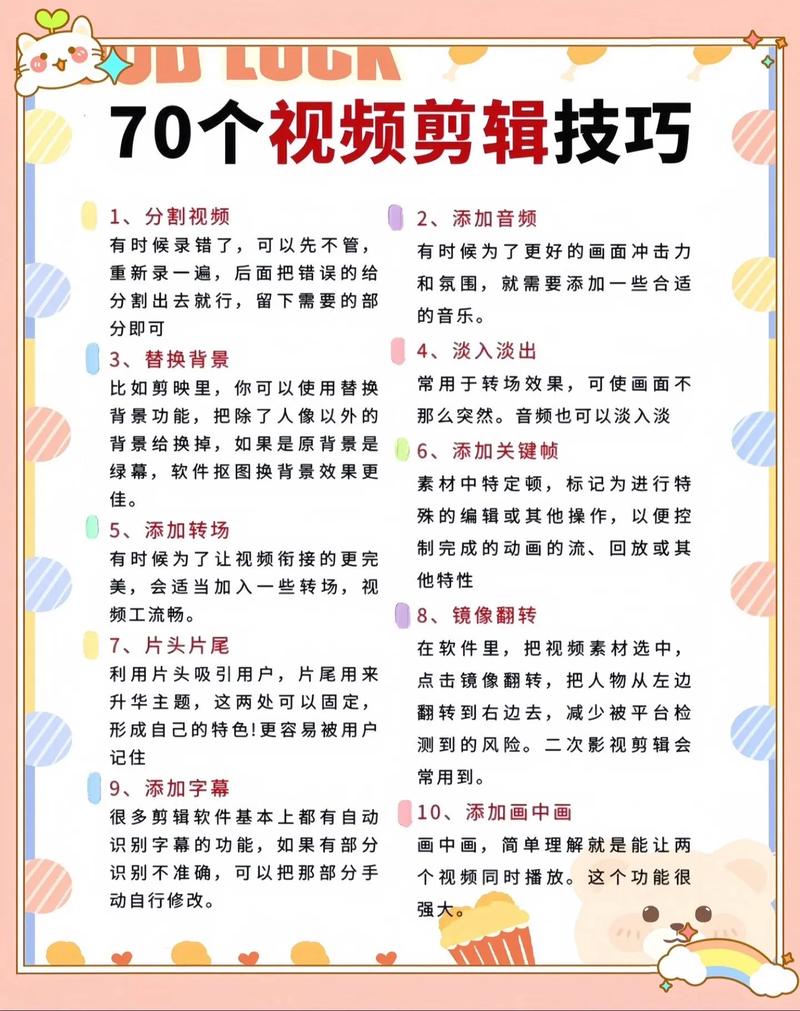
- 使用专业的手机剪辑App:如剪映、CapCut等,功能更强大,能做出更炫酷的视频。
下面我为你详细介绍这两种方法。
使用快手自带的“剪同款”功能(最简单)
这种方法的核心是“模仿”,当你刷到喜欢的、热门的视频时,可以直接使用它的模板、音乐、特效和节奏来制作自己的视频。
操作步骤:
-
找到“剪同款”模板
 (图片来源网络,侵删)
- 打开快手App,在首页信息流中,刷到你喜欢的视频。
- 点击视频下方的 【剪同款】 按钮(通常在“评论”、“分享”按钮旁边)。
-
进入剪辑界面
- 点击后,会进入一个模板页面,这里会展示这个视频使用的背景音乐、原视频画面、以及所有的特效和转场。
- 你可以点击预览,看看这个模板的整体效果。
-
替换你的视频素材
- 点击 【开始剪辑】 或 【选择视频】。
- 从你的手机相册中选择一段或多段你想要替换进去的视频素材。
- 关键一步:系统会自动将你的视频素材按照原模板的节奏和时长进行分割和匹配,你只需要把视频素材按顺序放进去即可。
-
调整细节(可选)
- 调整顺序:如果素材顺序不对,可以长按拖动调整。
- 替换音乐:点击音乐条,可以更换成其他热门音乐或你自己的音乐。
- 添加字幕/贴纸:在下方工具栏中,可以添加文字、贴纸、特效等,让视频更丰富。
-
导出并发布
 (图片来源网络,侵删)
- 调整满意后,点击右上角的 【下一步】。
- 系统会自动渲染视频,渲染完成后,你可以为视频添加标题、话题标签(#)。
- 最后点击 【发布】,你的新视频就完成了!
优点:零门槛,速度快,能轻松做出有爆款潜力的视频。 缺点:创意受限,所有视频都大同小异。
使用专业剪辑App(功能强大,推荐“剪映”)
如果你想制作更具个人风格、更复杂的视频,强烈推荐使用 剪映(CapCut),它是目前国内最主流的手机剪辑App,操作直观,功能强大,而且对快手用户非常友好(很多特效和音乐是互通的)。
第一步:下载并安装剪映
- 在手机应用商店(App Store 或 各大安卓应用市场)搜索“剪映”或“CapCut”并下载安装。
第二步:熟悉剪映的核心界面和功能 打开剪映,主界面通常有 【开始创作】、【剪同款】、【模板】 等选项。
- 【开始创作】:从零开始,自由剪辑你自己的视频。
- 【剪同款/模板】:和快手自带功能类似,但这里的模板库更庞大、更新更快,很多就是快手上流行的。
第三步:核心剪辑流程(以【开始创作】为例)
-
导入素材
- 点击 【开始创作】,从你的相册中选择要剪辑的视频和图片素材。
- 导入后,素材会出现在下方的时间轴上。
-
剪辑基础操作
- 裁剪:在时间轴上拖动视频的两端,可以截取你想要的片段。
- 分割:将光标放在要分割的位置,点击剪刀图标,可以把一段视频切成两段,方便删除中间不需要的部分。
- 变速:选中一段视频,点击下方的 【变速】,可以调成慢动作、快动作或保留原速。
-
添加音频(非常重要)
- 添加背景音乐:点击下方的 【音频】 -> 【音乐】,这里有海量的热门音乐库,你可以按“抖音热歌”、“快手热歌”等分类筛选,找到适合你视频的音乐。
- 提取原声:如果你只想保留视频里的声音,可以点击 【音频】 -> 【录音】 -> 【提取音轨】。
- 音量调节:可以分别调节背景音乐和原声的音量,避免人声被音乐盖过。
-
添加字幕(提升观看体验)
- 这是剪映的“王牌功能”。
- 点击下方的 【文本】 -> 【识别字幕】,App会自动识别视频中的语音并生成字幕,非常方便!
- 你也可以手动输入字幕,生成后,可以修改字体、颜色、描边、添加动画等,让字幕更有趣。
-
添加特效和贴纸
- 点击下方的 【特效】 或 【贴纸】,里面有各种酷炫的转场、滤镜、花字和动态贴纸,能让你的视频瞬间生动起来。
-
调整画幅
- 如果你的视频是竖屏(9:16),但想发布成横屏(16:9),可以点击右上角的 【画中画】 或 【比例】,选择合适的画幅,并用背景色填充两边。
-
导出视频
- 所有操作完成后,点击右上角的 【导出】 按钮。
- 关键设置:在导出页面,建议将 分辨率 调到 1080P,帧率 调到 30fps 或 60fps,这样画质最好。
- 点击 【导出】,视频就会保存到你的手机相册。
第四步:发布到快手
- 打开快手App,点击 【发布作品】。
- 选择你刚刚用剪映导出的视频。
- 添加吸引人的标题和热门的 #话题标签。
- 点击 【发布】,大功告成!
总结与小贴士
| 功能对比 | 快手自带“剪同款” | 专业App(如剪映) |
|---|---|---|
| 操作难度 | ⭐ (非常简单) | ⭐⭐⭐ (稍复杂但可学) |
| 创意自由度 | ⭐ (模板化) | ⭐⭐⭐⭐⭐ (完全自由) |
| 功能丰富度 | ⭐⭐ (基础功能) | ⭐⭐⭐⭐⭐ (功能强大) |
| 适合人群 | 新手、快速出片 | 进阶用户、追求高质量 |
| 核心优势 | 快、方便、易上手 | 功能全、特效多、自动字幕 |
给你的建议:
- 新手入门:先用快手的 【剪同款】 熟悉一下视频的节奏和结构,快速发布作品,获得正反馈。
- 进阶提升:下载 【剪映】,学习基础的剪辑流程(裁剪、配乐、加字幕),每天花15分钟模仿一个你喜欢的剪映模板,进步会非常快!
- 保持风格:无论用哪种方法,找到并坚持自己的视频风格(如搞笑、剧情、知识分享、Vlog等)和视觉风格(固定的滤镜、色调、字幕样式),更容易吸引粉丝。
希望这个详细的教程能帮到你,祝你剪辑愉快,早日成为快手大神!
文章版权及转载声明
作者:99ANYc3cd6本文地址:https://chumoping.net/post/9692.html发布于 01-10
文章转载或复制请以超链接形式并注明出处初梦运营网







