

快手直播伴侣连接失败怎么办?新手必看连接步骤与常见问题解决指南
 摘要:
核心流程概览整个过程就是:下载并安装 快手直播伴侣,登录你的快手账号,添加并配置你的摄像头、麦克风、图片、视频等素材,点击“开始直播”,第一步:下载与安装访问官网:打开电脑浏览器,...
摘要:
核心流程概览整个过程就是:下载并安装 快手直播伴侣,登录你的快手账号,添加并配置你的摄像头、麦克风、图片、视频等素材,点击“开始直播”,第一步:下载与安装访问官网:打开电脑浏览器,... 核心流程概览
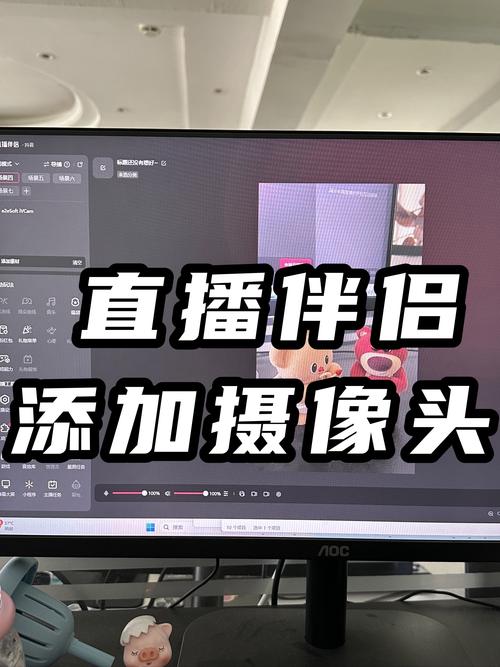
整个过程就是:
(图片来源网络,侵删)
- 下载并安装 快手直播伴侣。
- 登录你的快手账号。
- 添加并配置你的摄像头、麦克风、图片、视频等素材。
- 点击“开始直播”。
第一步:下载与安装
-
访问官网:
- 打开电脑浏览器,访问快手官方的直播伴侣下载页面。
- 你可以直接在百度搜索“快手直播伴侣”,找到官网下载链接(通常在搜索结果最前面,认准“官方”字样)。
-
下载安装包:
- 在下载页面,选择适合你电脑系统的版本(目前主要是Windows版)。
- 点击“下载”按钮,等待安装包下载完成。
-
安装软件:
- 找到你下载好的安装包文件(通常是
.exe文件),双击打开它。 - 按照安装向导的提示,点击“下一步”、“同意”、“安装”即可完成安装,这个过程非常快,基本就是一路点击“下一步”。
- 找到你下载好的安装包文件(通常是
第二步:登录快手账号(最关键的一步)
安装完成后,打开快手直播伴侣软件,这时会弹出一个登录窗口,你需要在这里登录你的快手账号,否则无法进行直播。

(图片来源网络,侵删)
有两种登录方式,推荐使用第一种(扫码登录),最方便快捷。
扫码登录(推荐)
- 打开快手App:在你的手机上打开快手App,并登录你想要用来直播的那个账号。
- 找到二维码:
- 在快手App首页,点击右下角的 【我】 进入个人主页。
- 点击右上角的 “三” 形菜单图标(三条横线)。
- 在弹出的菜单中,找到并点击 【创作者中心】。
- 在创作者中心页面,找到 【直播管理】 或 【直播带货】 等入口,进入后通常就能看到一个 “直播伴侣二维码”,如果找不到,直接在快手App里搜索“直播伴侣”也能找到。
- 扫描登录:
- 用快手App扫描电脑上快手直播伴侣窗口中的二维码。
- 在手机上点击“确认登录”。
- 登录成功:扫描成功后,你的电脑上快手直播伴侣窗口就会显示你的头像和昵称,表示登录成功了!
账号密码登录
如果你的手机不方便,或者二维码登录失败,也可以使用这种方式。
- 输入账号密码:在登录窗口直接输入你的快手手机号/账号和密码。
- 完成登录:点击“登录”按钮即可。
第三步:连接直播设备(摄像头、麦克风等)
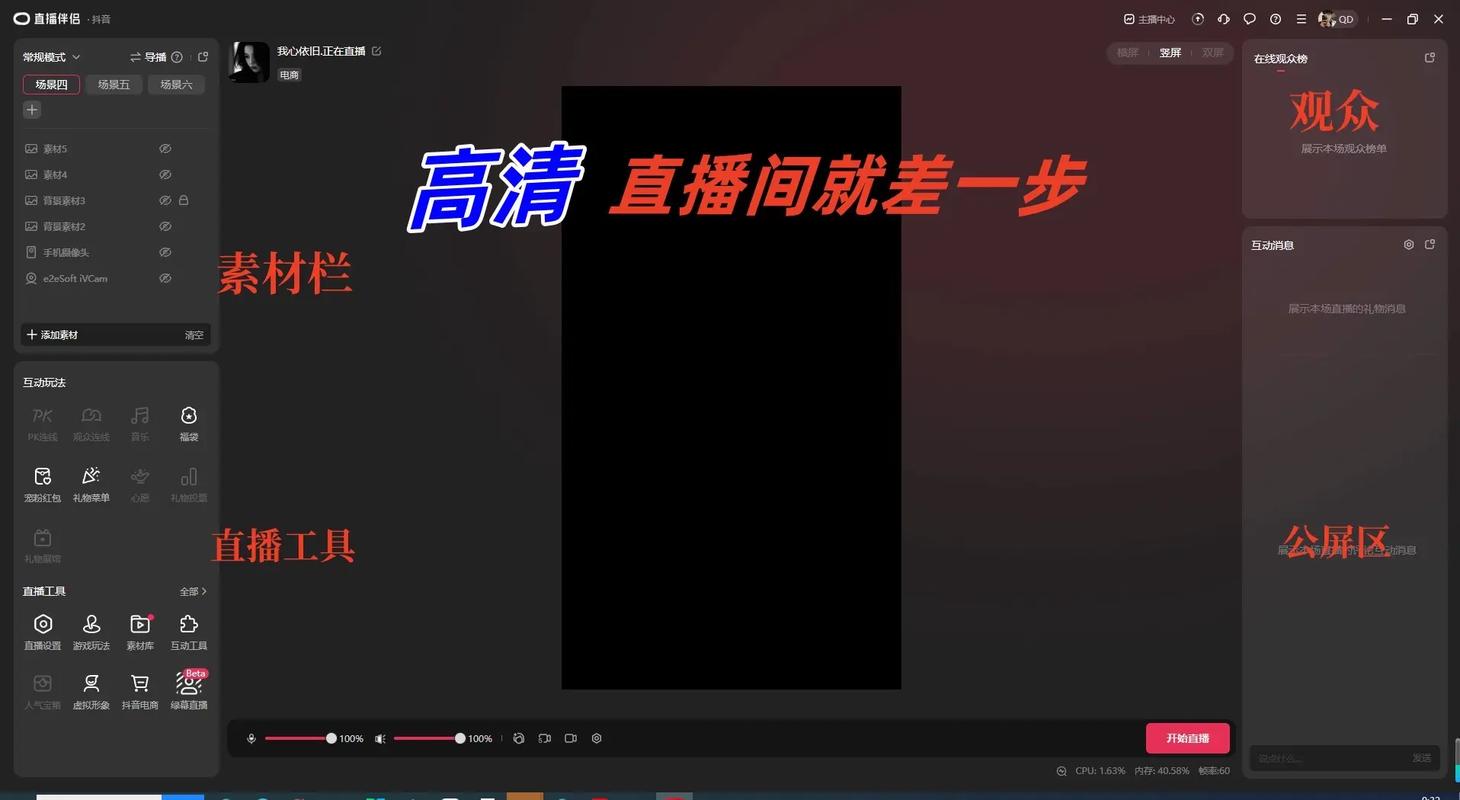
登录成功后,你就可以开始设置你的直播内容了,快手直播伴侣的界面主要分为几个区域:
- 预览窗口:显示你的摄像头画面和最终直播效果。
- 素材列表:这里是你添加的所有图片、视频、文字、贴图等。
- 推流控制:最重要的区域,包含“开始直播”和“停止直播”按钮。
如何添加和设置设备?
(图片来源网络,侵删)
-
添加摄像头:
- 在软件界面左上角,找到 号或 【添加】 按钮。
- 在弹出的素材列表中,选择 【摄像头】。
- 系统会自动检测到你连接的摄像头,如果没检测到,可以在下拉菜单中选择你正确的摄像头设备。
- 你可以拖动摄像头画面,调整它在预览窗口中的大小和位置。
-
添加麦克风:
- 同样,点击 号,选择 【麦克风】。
- 选择你正在使用的麦克风设备(比如电脑自带的麦克风,或者你外接的耳机麦克风、专业麦克风)。
- 重要:在麦克风素材条上,你可以调节音量大小,确保声音合适。
-
添加其他素材:
- 图片/背景:可以添加你的Logo、宣传海报等作为背景或贴图。
- 视频:可以添加提前准备好的视频片段在直播中播放。
- 文字:可以添加滚动的字幕、标题等。
- OBS插件:如果你有更高级的需求,还可以添加OBS插件。
- 所有添加的素材都可以在预览窗口里自由拖动、缩放和调整层级。
第四步:开始直播!
当你把所有设备都连接好,素材都布置妥当后,就可以正式开播了!
- 检查预览窗口:仔细看一下预览窗口里的画面和声音是否都正常,有没有黑屏、没声音或者画面位置不对的情况。
- 点击“开始直播”:
- 在软件界面右下角,找到非常醒目的 【开始直播】 按钮,点击它。
- 等待直播开始:
- 点击后,软件会开始进行推流(把你的视频画面上传到快手服务器),这个过程可能需要几秒钟到十几秒。
- 你会看到按钮上会显示“正在连接...”、“正在直播...”等状态。
- 开播成功:
- 当按钮变成 【停止直播】 时,恭喜你!你的直播已经成功开始了!
- 你可以在手机快手App上搜索自己的昵称,就能在“直播”频道里看到自己的直播间了。
常见问题与解决方法
-
Q:为什么我登录不了,提示“账号未认证”?
- A:根据快手规定,只有完成实名认证并满足一定粉丝量或条件的账号才能进行直播,请检查你的快手账号是否已经开通了直播权限,如果没权限,需要先去提升账号等级或完成平台要求的认证。
-
Q:摄像头/麦克风没声音/没画面?
- A:
- 检查物理连接:确保摄像头和麦克风正确插入电脑的USB接口。
- 检查设备选择:在直播伴侣的素材列表中,确认你选择的摄像头和麦克风设备是正确的。
- 检查系统权限:确保你的电脑系统(Windows)允许快手直播伴侣使用摄像头和麦克风,可以在Windows的“设置”->“隐私”中检查。
- 重启设备:有时候重启一下直播伴侣软件,或者重新插拔一下USB设备就能解决。
- A:
-
Q:直播画面很卡,怎么办?
- A:
- 检查网络:这是最常见的原因,确保你的电脑连接的是稳定、高速的宽带网络,最好使用有线连接(网线),而不是Wi-Fi。
- 关闭其他程序:直播时,关闭电脑上其他占用大量网速和CPU的软件(如下载工具、其他视频播放软件等)。
- 降低推流码率:在软件的“设置”里,可以适当降低视频的码率和分辨率,这会减少对网络和电脑性能的要求。
- A:
希望这份超详细的指南能帮到你!祝你直播顺利,人气爆棚!
文章版权及转载声明
作者:99ANYc3cd6本文地址:https://chumoping.net/post/9770.html发布于 01-10
文章转载或复制请以超链接形式并注明出处初梦运营网







