小红书App升级全攻略,如何更新到最新版本?操作步骤与注意事项详解
 摘要:
自动更新(最推荐,最省心)这是最简单、最常用的方法,只要你开启了App的自动更新功能,系统就会在后台帮你完成所有更新,操作步骤:打开手机的应用商店:iPhone/iPad 用户:打...
摘要:
自动更新(最推荐,最省心)这是最简单、最常用的方法,只要你开启了App的自动更新功能,系统就会在后台帮你完成所有更新,操作步骤:打开手机的应用商店:iPhone/iPad 用户:打... 自动更新(最推荐,最省心)
这是最简单、最常用的方法,只要你开启了App的自动更新功能,系统就会在后台帮你完成所有更新。
(图片来源网络,侵删)
操作步骤:
-
打开手机的应用商店:
- iPhone/iPad 用户:打开 App Store。
- 安卓用户:打开 Google Play 商店、华为应用市场、小米应用商店 或你手机品牌自带的官方应用商店。
-
点击你的个人头像:
在App Store或应用市场的右上角,点击你的个人头像或头像图标。
 (图片来源网络,侵删)
 -
检查更新列表:
- 进入“个人中心”或“账户”页面后,你会看到一个“更新”或“管理App更新”的选项。
- 小红书App如果需要更新,会出现在这个更新列表里。
- 你会看到小红书的图标、名称和“更新”按钮。
-
一键更新:
点击“更新”按钮,或者点击右上角的“全部更新”按钮,系统就会自动下载并安装小红书App的最新版本。
优点:完全自动化,无需你每次都手动检查,非常方便。
手动更新(适用于自动更新失败或想立即更新的情况)
如果你不想等,或者不确定自动更新是否开启,可以手动去检查并更新。
操作步骤:
- 打开小红书App。
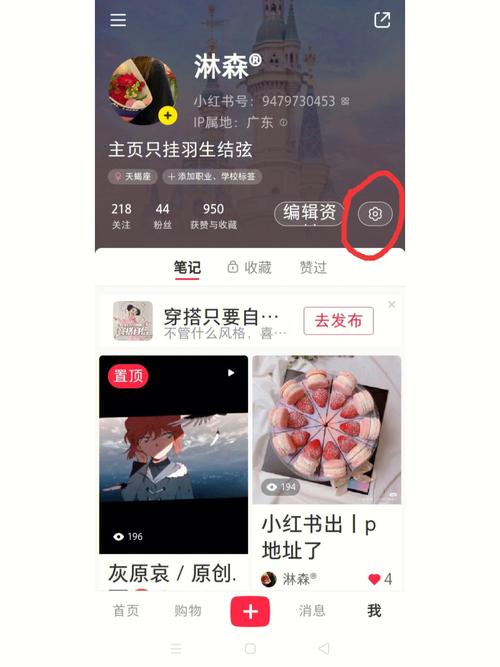
- 进入“我的”页面:点击右下角的“我”图标。
- 找到设置入口:
- 在“我”的页面,向下滑动,找到右上角的 “三” 形菜单图标(三条横线)。
- 点击这个菜单图标,会进入一个功能列表。
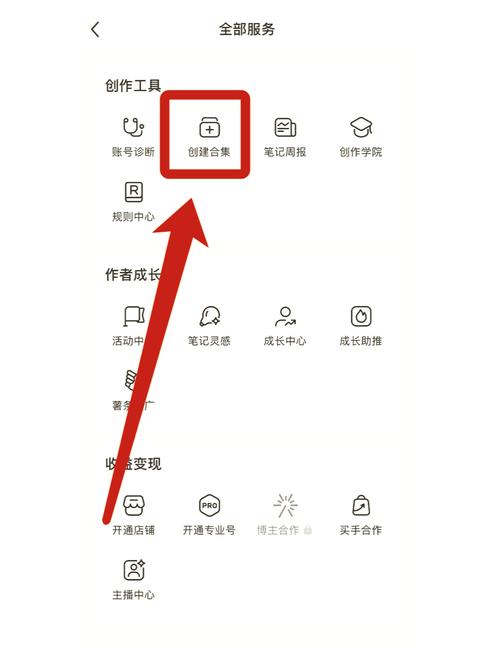
- 检查更新:
- 在这个功能列表中,找到并点击 “设置”。
- 进入“设置”后,向下滑动,找到 “关于我们” 或 “版本与更新” 这一类选项。
- 点击进入后,你会看到 “检查新版本” 或 “检查更新” 的按钮。
- 进行更新:
- 点击“检查新版本”后,系统会自动检测小红书是否有最新版本。
- 如果有新版本,系统会自动跳转到你的手机应用商店,并打开小红书的更新页面,你只需点击“更新”即可。
- 如果已经是最新版本,系统会提示“已是最新版本”。
常见问题与解决方法 (FAQ)
为什么我看不到“检查更新”的选项?
- 原因:你的App版本可能太旧了,旧版本里没有这个功能。
- 解决方法:直接使用 方法一,去手机的应用商店里手动更新。
点击“更新”后没反应,或者更新失败怎么办?
- 检查网络:确保你的手机连接了稳定的Wi-Fi或移动数据网络,尝试切换一下网络。
- 清理缓存:在应用商店里尝试清除小红书App的缓存,然后再试一次更新。
- 重启手机:有时候简单的重启可以解决很多临时的软件问题。
- 存储空间不足:检查手机存储空间是否已满,如果满了,请清理一些不用的文件或App。
- 服务器问题:可能是小红书或应用商店的服务器暂时繁忙,可以稍后再试。
我不想升级,可以阻止自动更新吗?
- 可以,在手机的应用商店设置里,你可以关闭单个App的自动更新功能。
- iPhone用户:进入
App Store-> 点击右上角头像 -> 向下滑动,找到小红书App,点击旁边的开关,关闭“自动更新”即可。 - 安卓用户:路径可能因手机品牌而异,通常在应用商店的“设置”里可以找到“自动更新应用”的选项,然后关闭它。
- iPhone用户:进入
| 方法 | 优点 | 缺点 | 适用人群 |
|---|---|---|---|
| 自动更新 | 省心省力,永远保持最新版 | 无法控制更新时机 | 绝大多数用户,推荐首选 |
| 手动更新 | 主动性强,可立即更新 | 需要自己动手操作 | 喜欢掌控App更新节奏的用户 |
推荐你开启自动更新功能,这样既能及时享受到小红书带来的新功能和体验优化,又不用每次都手动去检查,如果遇到问题,再尝试手动更新或按照上述方法排查故障即可。
文章版权及转载声明
作者:99ANYc3cd6本文地址:https://chumoping.net/post/11625.html发布于 01-12
文章转载或复制请以超链接形式并注明出处初梦运营网