快手上传手机录音的具体操作步骤是什么?需要用到哪些工具或功能?
 摘要:
直接发布为纯音频作品(最直接)这种方法让你的录音直接以音频的形式出现在快手的动态/视频流中,就像一个播客片段,步骤详解:打开快手App,点击屏幕下方的 号,进入创作页面,选择“作品...
摘要:
直接发布为纯音频作品(最直接)这种方法让你的录音直接以音频的形式出现在快手的动态/视频流中,就像一个播客片段,步骤详解:打开快手App,点击屏幕下方的 号,进入创作页面,选择“作品... 直接发布为纯音频作品(最直接)
这种方法让你的录音直接以音频的形式出现在快手的动态/视频流中,就像一个播客片段。

(图片来源网络,侵删)
步骤详解:
-
打开快手App,点击屏幕下方的 号,进入创作页面。
-
选择“作品”,在创作界面的左上角,你会看到几个选项,作品”、“图文”、“开直播”等,请确保你选择的是 “作品”。
-
找到“音频”选项,在拍摄和上传按钮的下方,你会看到一排功能图标,包括“拍摄”、“相册”、“图文”等,向左滑动,找到并点击 “音频” 图标(通常是一个音符 🎵 的样子)。
(这是一个示意图,具体图标可能略有不同)
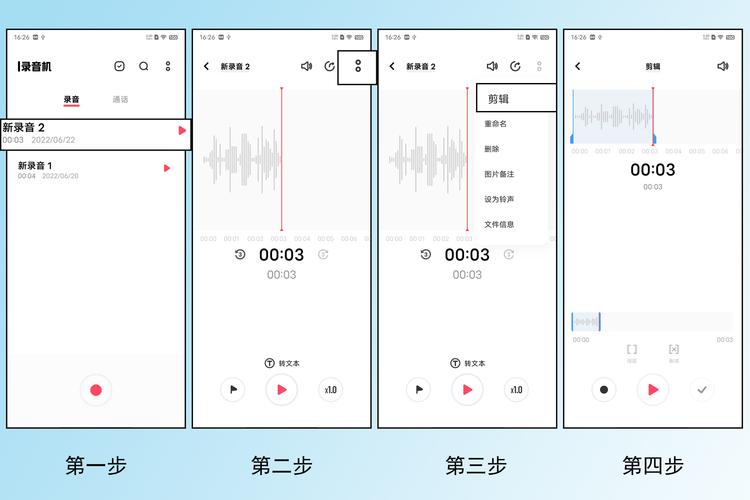 (图片来源网络,侵删)
 -
选择“录音”,点击“音频”后,会弹出选择框,里面有“从相册选择”和“录音”两个选项,请点击 “录音”。
-
开始录音:
- 点击红色的大圆圈按钮,开始录音。
- 录音时,你可以随时暂停,也可以点击右上角的“√”保存当前这段录音。
- 如果你想重新录,可以点击左上角的返回箭头,然后再次选择“录音”。
- 录音完成后,点击右上角的 “下一步” 或 “使用”。
-
编辑和发布:
- 添加封面:系统通常会自动生成一个波形图作为封面,你也可以点击封面图,从你的手机相册中选择一张图片作为封面。
- 和描述:这是非常重要的一步!在标题和描述框里,清楚地说明你的录音内容,#今日感悟 #读书分享”,这样能吸引更多感兴趣的人。
- 添加话题:在描述框输入 号,可以添加热门或相关的话题,增加曝光。
- 设置权限:你可以选择“谁可以看”(公开、仅好友、私密)。
- 点击“发布”:确认无误后,点击右下角的 “发布” 按钮,你的录音就成功上传到快手了!
将录音作为视频的背景音乐(更灵活)
如果你想让录音配合一些画面(比如静态图片、屏幕录制、或者你说话的视频),可以采用这种方法。
(图片来源网络,侵删)
步骤详解:
-
打开快手App,点击 号,进入创作页面,选择 “作品”。
-
选择视频素材:
- 方式A (录屏/录像):点击下方的 “拍摄” 按钮,录制一段视频。
- 方式B (用图片):点击 “相册”,选择一张或多张你想要展示的图片。
-
添加背景音乐:
- 进入视频编辑界面后,点击下方的 “选音乐” 按钮。
- 在音乐库界面,点击左上角的 “我的音乐” 或 “导入音乐”。
-
导入你的录音:
- 如果你的录音已经保存在手机里:在“导入音乐”页面,从你的手机文件中找到并选择那段录音文件。
- 如果你刚刚录完音:你可以先退出快手,用手机自带的“录音机”App录好音并保存,然后再按照上面的步骤导入。
-
调整和发布:
- 导入录音后,它会自动作为视频的背景音乐,你可以拖动音乐条,调整音乐的起始和结束时间,使其与你的视频长度匹配。
- 你也可以像方法一一样,添加标题、描述、话题等。
- 最后点击 “发布”。
实用小贴士 (Tips)
- 录音质量:尽量在安静的环境下录音,离手机麦克风近一些,这样可以保证声音清晰,没有杂音。
- 录音时长:快手的单个作品时长有限制(通常是几分钟),如果你的录音很长,可以考虑分段上传,或者使用视频剪辑软件进行剪辑后再上传。
- 内容合规:确保你的录音内容不涉及违法违规、低俗、侵权等信息,否则可能会被限制或删除。
- 和话题:一个好的标题和精准的话题标签,能让你的录音被更多目标用户看到,是获得流量的关键。
- 封面很重要:即使是纯音频,一个吸引人的封面图也能大大提高点击率,你可以用Canva、美图秀秀等App制作精美的封面。
总结一下
| 需求 | 核心步骤 | 优点 |
|---|---|---|
| 只发声音 | -> 作品 -> 音频 -> 录音 -> 发布 |
简单直接,突出内容本身 |
| 声音+画面 | -> 作品 -> 拍摄/相册 -> 选音乐 -> 导入音乐 -> 发布 |
形式更丰富,表现力更强 |
希望这个详细的教程能帮到你!快去试试吧!
文章版权及转载声明
作者:99ANYc3cd6本文地址:https://chumoping.net/post/11626.html发布于 01-12
文章转载或复制请以超链接形式并注明出处初梦运营网