

新手如何在快手开直播打游戏?需要准备哪些设备与资质,开播流程和注意事项又是什么?
 摘要:
下面我为你整理了一份从零开始的超详细保姆级教程,涵盖了前期准备、开播流程、直播技巧和涨粉技巧四个部分,让你快速上手,第一部分:开播前的准备(硬件与软件)工欲善其事,必先利其器,充分...
摘要:
下面我为你整理了一份从零开始的超详细保姆级教程,涵盖了前期准备、开播流程、直播技巧和涨粉技巧四个部分,让你快速上手,第一部分:开播前的准备(硬件与软件)工欲善其事,必先利其器,充分... 下面我为你整理了一份从零开始的超详细保姆级教程,涵盖了前期准备、开播流程、直播技巧和涨粉技巧四个部分,让你快速上手。

(图片来源网络,侵删)
第一部分:开播前的准备(硬件与软件)
工欲善其事,必先利其器,充分的准备是成功直播的第一步。
硬件设备
-
电脑/主机(核心):
- 配置要求: 确保你的电脑或游戏主机性能足够,以保证你在直播时游戏流畅不卡顿(建议游戏帧率 > 60 FPS),直播推流软件本身也会占用系统资源。
- 建议配置(PC):
- CPU: Intel i5 / AMD R5 或以上
- 显卡: NVIDIA GTX 1660 / RTX 3050 或以上
- 内存: 16GB 或以上
- 硬盘: SSD固态硬盘,系统和游戏都装在上面,加载速度飞快。
-
网络(生命线):
- 稳定是第一要素! 直播最怕的就是网络卡顿、掉线,使用有线连接(网线),而不是Wi-Fi,Wi-Fi信号不稳定,容易造成直播中断和延迟。
- 带宽要求: 上传速度是关键,建议上传带宽至少在 10Mbps 以上,这样才能保证直播画质的清晰度和流畅度,你可以通过 speedtest.net 等网站测试你的网络上传速度。
-
麦克风(声音的灵魂):
 (图片来源网络,侵删)
- 内置麦克风: 如果是新手,可以先使用电脑或耳机的内置麦克风,但音质和降噪效果通常不佳。
- 外置麦克风(强烈推荐):
- USB麦克风: 如 Blue Yeti, Rode NT-USB 等,即插即用,音质好,适合新手。
- 领夹麦克风: 如 Rode Wireless Go II,适合边走边播或者需要近距离收声的场景。
- 动圈麦克风: 如 Shure SM7B,音质顶级,但需要声卡(话放)支持,适合进阶主播。
-
摄像头(画面的窗口):
- 游戏画面为主,摄像头为辅。 你不需要非常昂贵的专业相机。
- 高清网络摄像头: 如罗技 C920, C1000e 等,1080P画质足够,价格亲民。
- 手机摄像头: 可以用一个支架把手机架起来当摄像头用,效果也不错。
- 技巧: 使用摄像头时,确保你的光线充足,背景整洁,这能给观众留下好印象。
-
其他辅助设备:
- 耳机: 必须戴耳机!用来听游戏声音和观众评论,避免产生“回声”(麦克风同时收录游戏声音和自己的声音)。
- 支架/绿幕: 一个简单的手机/摄像头支架,让画面更稳定,绿幕可以实现背景抠图,让你的直播场景更酷炫。
- 声卡(可选): 如果你对音质有更高要求,声卡可以提供更好的麦克风降噪和混音效果。
软件与账号
-
直播推流软件:
- OBS Studio (Open Broadcaster Software): 免费、开源、功能强大,是全球最主流的直播软件。强烈推荐新手使用。
- Streamlabs Desktop: 在OBS基础上做了优化,界面更友好,集成了很多插件,适合懒人。
-
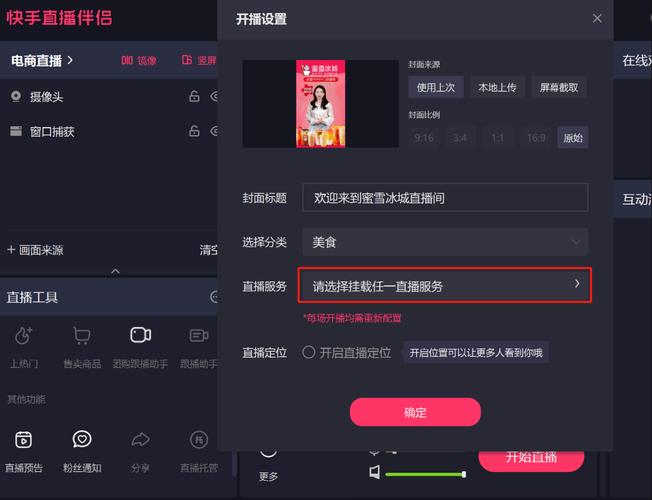
快手直播伴侣(快手官方):
 (图片来源网络,侵删)
这是快手官方推出的直播工具,集成了推流、互动、素材管理等功能,对于快手主播来说,它也非常好用,可以和OBS配合使用。
-
快手账号准备:
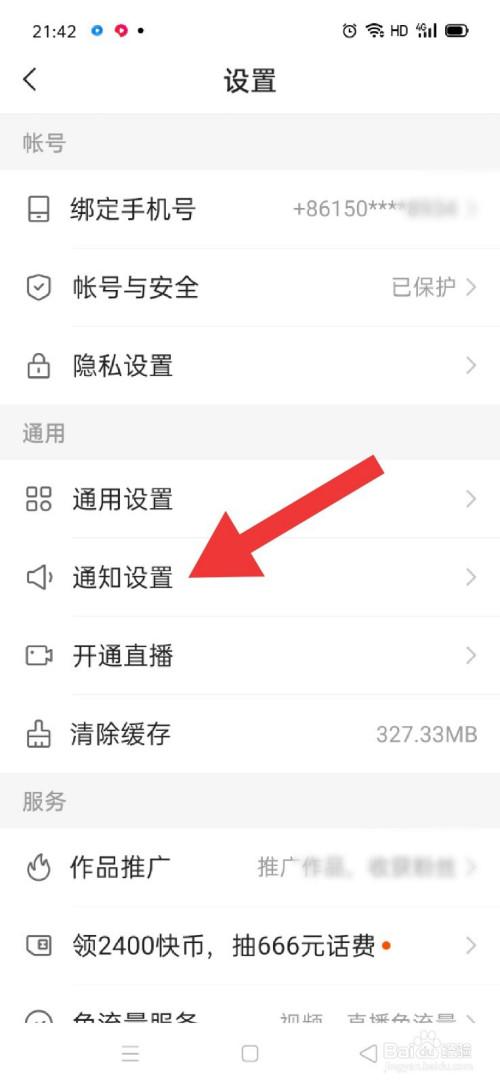
- 实名认证: 这是硬性要求!登录快手App -> 我 -> 右上角“三” -> 设置 -> 账号与安全 -> 实名认证,按照指引完成。
- 完善个人资料: 上传一个清晰的头像,写一个吸引人的昵称和个性签名,告诉大家你是谁,玩什么游戏。“一个只想上分的《英雄联盟》打野选手”。
- 了解快手直播规范: 一定要仔细阅读快手社区的直播规则,避免违规被封禁,特别是关于游戏直播的内容,不能涉及赌博、外挂、低俗等内容。
第二部分:开播流程(以OBS为例)
准备工作就绪,现在开始正式开播!
第一步:游戏与推流软件设置
- 打开游戏: 先把你准备要玩的游戏打开,并设置好你想要的画面分辨率和帧率(1920x1080, 60 FPS)。
- 打开OBS: 启动OBS Studio。
- 设置场景和来源:
- 场景: OBS可以创建不同的场景,游戏画面”、“摄像头画面”、“聊天画面”等,我们可以先创建一个“游戏+摄像头”的场景。
- 来源: 在“场景”下方点击“+”号,添加来源。
- 添加“游戏采集”: 选择你的游戏进程,OBS会自动捕获游戏画面。
- 添加“视频采集设备”: 选择你的摄像头。
- 调整布局: 在预览窗口中,你可以拖动和缩放游戏画面和摄像头画面,调整到你喜欢的布局,常见布局有:画中画、小窗悬浮、纯游戏等。
- 设置音频:
- 在OBS右下角的“混音器”中,你可以看到不同的音轨。
- 桌面音频: 拖动滑块调整游戏音量。
- 麦克风/麦克风输入: 拖动滑块调整你的说话音量。
- 关键: 在“音频混音器”下方,点击齿轮图标,确保你的麦克风和桌面音频都启用了“监控和静音”。一定要勾选“监听”,这样你才能在耳机里听到自己的声音,确保没有问题。
- 设置推流(最关键的一步):
- 在OBS主界面,点击右下角的“设置”。
- 选择“推流”。
- 服务: 选择“自定义”。
- 服务器: 和串流密钥 这两项,你需要去快手直播伴侣里获取。
- 如何获取: 下载并打开“快手直播伴侣” -> 点击“开播” -> 在“来源”或“设置”里找到“串流信息”,复制“服务器”和“串流密钥”。
- 将复制的“服务器”和“串流密钥”粘贴到OBS的对应位置。
- 推流码率: 对于新手,建议设置为 3000 - 6000 Kbps,选择“CBR”(恒定码率)模式。
- 设置视频:
- 在OBS“设置”中,选择“视频”。
- 基础分辨率(画布): 设置为你的显示器分辨率,如 1920x1080。
- 输出分辨率(缩放): 设置为你的直播分辨率,通常也是 1920x1080。
- 常用FPS值: 选择 60。
第二步:快手开播
- 在OBS中点击“开始推流”,此时你的游戏画面就已经开始发送到快手的服务器了。
- 打开快手App,进入你的个人主页。
- 点击“开播”按钮。
- 选择直播类型: 选择“游戏”。
- 填写直播标题: 非常重要! 一个好的标题能吸引点击。“【上分局】今晚必上王者!兄弟们把666打在公屏上!”
- 选择游戏分区: 选择你正在玩的游戏,这有助于系统将你的直播推荐给对此感兴趣的用户。
- 点击“立即开播”。
恭喜你!你的快手游戏直播正式开始了!
第三部分:直播中的技巧
开播只是开始,如何留住观众才是关键。
-
互动!互动!互动!
- 念出观众ID: “欢迎‘小明’来到直播间!”、“感谢‘小红’送的灯牌!”
- 回答问题: 及时回答观众在弹幕里提出的问题。
- 发起互动: “大家觉得我选这个英雄怎么样?”、“想看我玩哪个英雄?打在公屏上!”
-
保持稳定的直播频率和时间
- 固定时间: 比如每周一、三、五晚上8点开播,让观众养成习惯。
- 时长: 新手建议每次直播至少2-3小时,给观众足够的时间发现你。
-
保持积极的心态
- 即使是输,也要有看点: 输了可以幽默自嘲,分析失误,让观众看到你的真实和成长。
- 不要抱怨队友: 抱怨会赶走观众,保持风度,专注于自己的操作。
-
展示你的特色
- 技术流: 如果你操作很秀,就多展示精彩操作。
- 娱乐搞笑: 如果你性格幽默,就多讲段子,和观众聊天。
- 教学向: 如果你某个游戏玩得特别好,可以做教学直播,分享技巧。
-
利用好直播间的功能
- 背景音乐: 在快手直播伴侣里可以添加合适的BGM,增加氛围。
- 贴片/素材: 添加一些醒目的文字素材,关注点一点,快乐多一点”、“感谢礼物”等。
第四部分:如何吸引粉丝和快速起号
-
优化封面和标题:
- 封面: 选择直播中最精彩、最吸引人的一帧作为封面,可以加上“国服第一”、“高能时刻”等醒目文字。
- 如上文所述,标题要包含游戏名、你的特色、以及能激发用户点击的词语。
-
短视频引流(快手最重要的一环!):
- 直播切片: 将直播中的精彩操作、搞笑瞬间、高能时刻剪辑成15-60秒的短视频,发布到快手。
- 教学技巧: 录制一些游戏技巧的教学视频。
- 发布时,带上相关的热门话题标签,如
#王者荣耀#英雄联盟#游戏直播等,这样能获得更多推荐。 - 短视频是吸引新粉进入你直播间的最佳途径!
-
多平台联动:
如果你在其他平台(如B站、抖音、虎牙)也有账号,可以互相引流,发布直播预告。
-
加入公会:
当你有一定基础后,可以考虑加入一个靠谱的公会,公会能提供流量扶持、培训和资源对接,帮助你成长更快,但选择时一定要擦亮眼睛,仔细了解合同条款。
总结与提醒
- 耐心是王道: 刚开始直播可能没人看,这是正常的,坚持下去,不断优化,总会遇到属于你的第一批粉丝。
- 内容为王: 无论设备多好,最终留住观众的是你的直播内容和个人魅力。
- 遵守规则: 任何时候都不要触碰快手平台的红线,否则前功尽弃。
祝你直播顺利,早日成为快手游戏直播界的一颗新星!加油!
文章版权及转载声明
作者:99ANYc3cd6本文地址:https://chumoping.net/post/13734.html发布于 01-14
文章转载或复制请以超链接形式并注明出处初梦运营网







