

小红书支持发布动图吗?动图上传限制与效果优化指南
 摘要:
当然可以!小红书不仅支持放动图,而且动图(GIF)是平台上非常受欢迎且效果很好的内容形式之一,相比于静态图片,动图能更生动、直观地展示信息,吸引眼球,因此被广泛应用于各种笔记中,在...
摘要:
当然可以!小红书不仅支持放动图,而且动图(GIF)是平台上非常受欢迎且效果很好的内容形式之一,相比于静态图片,动图能更生动、直观地展示信息,吸引眼球,因此被广泛应用于各种笔记中,在... 当然可以!小红书不仅支持放动图,而且动图(GIF)是平台上非常受欢迎且效果很好的内容形式之一。
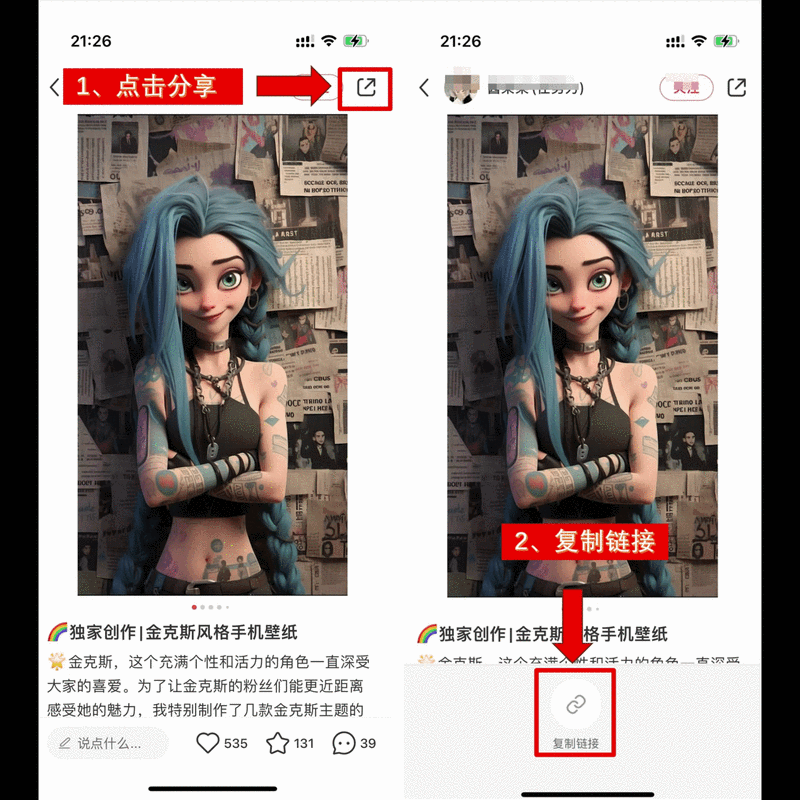
(图片来源网络,侵删)
相比于静态图片,动图能更生动、直观地展示信息,吸引眼球,因此被广泛应用于各种笔记中。
在哪里可以放动图?
小红书的动图主要出现在以下几个位置:
-
笔记封面图:
- 这是最重要的位置! 一张吸引人的动图封面能极大地提高笔记的点击率。
- 它会自动播放前几帧,在用户信息流中非常醒目。
- 制作建议:封面动图最好能在2-3秒内就清晰地展示出核心内容或亮点,比如一个产品使用前后的对比、一个妆容的完成瞬间、一个穿搭的旋转展示等。
-
笔记正文内容:
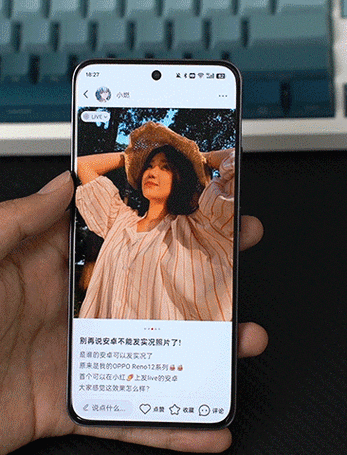 (图片来源网络,侵删)
- 在正文中插入动图,可以用来:
- 展示教程步骤:比如化妆、烹饪、手工等,动图比静态图片更清晰易懂。
- 展示产品细节:比如衣服的材质、液体的流动感、电子产品的功能演示。
- 增加趣味性:用可爱的、搞笑的动图来点缀文字,让笔记更活泼。
- 展示前后对比:减肥、美妆、家居改造等,动图的动态效果对比比静态图更震撼。
- 在正文中插入动图,可以用来:
-
评论区:
用户在评论时也可以上传动图,用于互动、表达情绪或补充内容。
如何制作和上传动图?
制作动图的工具:
-
手机App(最常用):
- 剪映:功能强大,操作简单,你可以导入视频片段,选择“静态图片”功能,调整时长和帧率,就能轻松导出为GIF动图。
- GIF Maker / GIF制作:在应用商店搜索这类关键词,有很多专门制作GIF的App,通常提供裁剪、加文字、贴纸等功能。
- 小红书自带的“创作”功能:发布笔记时,选择“图片”,在编辑界面通常有“动图”或“GIF”的选项,可以直接选择手机里已有的GIF文件。
-
电脑软件:
- PS (Photoshop):功能最专业,可以通过“时间轴”功能制作复杂的动图。
- ScreenToGif:一款免费、小巧的屏幕录制和GIF制作软件,非常适合录制操作过程并转为动图。
- 在线GIF制作网站:如 Ezgif.com 等,可以上传视频或图片序列在线生成GIF。
上传动图的步骤:
- 打开小红书App,点击右下角的“+”号,开始创作笔记。
- 选择“图片”,进入你的相册。
- 选择已有的GIF文件,或者直接拍摄/选择一段视频(很多App会自动识别并提供转换为动图的选项)。
- 进行编辑:
- 裁剪:可以像裁剪普通图片一样调整动图的显示区域。
- 滤镜/贴纸/文字:可以为动图添加小红书内置的特效和文字,增强表现力。
- 点击“下一步”、正文,添加话题标签,然后发布即可。
使用动图的注意事项和技巧
为了让你的动图笔记效果更好,请记住以下几点:
- 文件大小限制:小红书对单个文件的大小有限制(通常在10MB以内),如果你的GIF太大,在上传时可能会失败或被压缩,制作时请注意控制时长和分辨率。
- 时长不宜过长:封面动图建议在3-5秒以内,正文中的动图也不宜过长,否则会显得拖沓,影响阅读体验。
- 内容清晰直观:动图的目的是为了更好地展示信息,而不是单纯为了炫技,确保动图的核心内容一目了然。
- 主题相关:选择与你的笔记主题相符的动图,比如美妆笔记用妆容相关的动图,美食笔记用食物相关的动图。
- 测试效果:发布前,可以预览一下动图在手机信息流中的显示效果,确保它足够吸引人。
- 高质量优先:避免使用模糊、有水印或画质差的动图,这会严重影响笔记的专业度和质感。
小红书非常适合使用动图! 它是提升笔记视觉吸引力、增强信息传达效率的利器,掌握好制作和运用的技巧,你的笔记会在众多静态内容中脱颖而出,获得更多流量和用户的喜爱。
文章版权及转载声明
作者:99ANYc3cd6本文地址:https://chumoping.net/post/14010.html发布于 01-14
文章转载或复制请以超链接形式并注明出处初梦运营网







