

图片添加全攻略,从基础操作到排版技巧,一篇讲透!
 摘要:
在小红书正文中插入图片是非常基础且重要的操作,一张好的图片能极大地提升笔记的吸引力和阅读体验,下面我为你详细拆解一下在手机App和电脑网页端如何插入图片,以及一些实用的小技巧,手机...
摘要:
在小红书正文中插入图片是非常基础且重要的操作,一张好的图片能极大地提升笔记的吸引力和阅读体验,下面我为你详细拆解一下在手机App和电脑网页端如何插入图片,以及一些实用的小技巧,手机... 在小红书正文中插入图片是非常基础且重要的操作,一张好的图片能极大地提升笔记的吸引力和阅读体验。
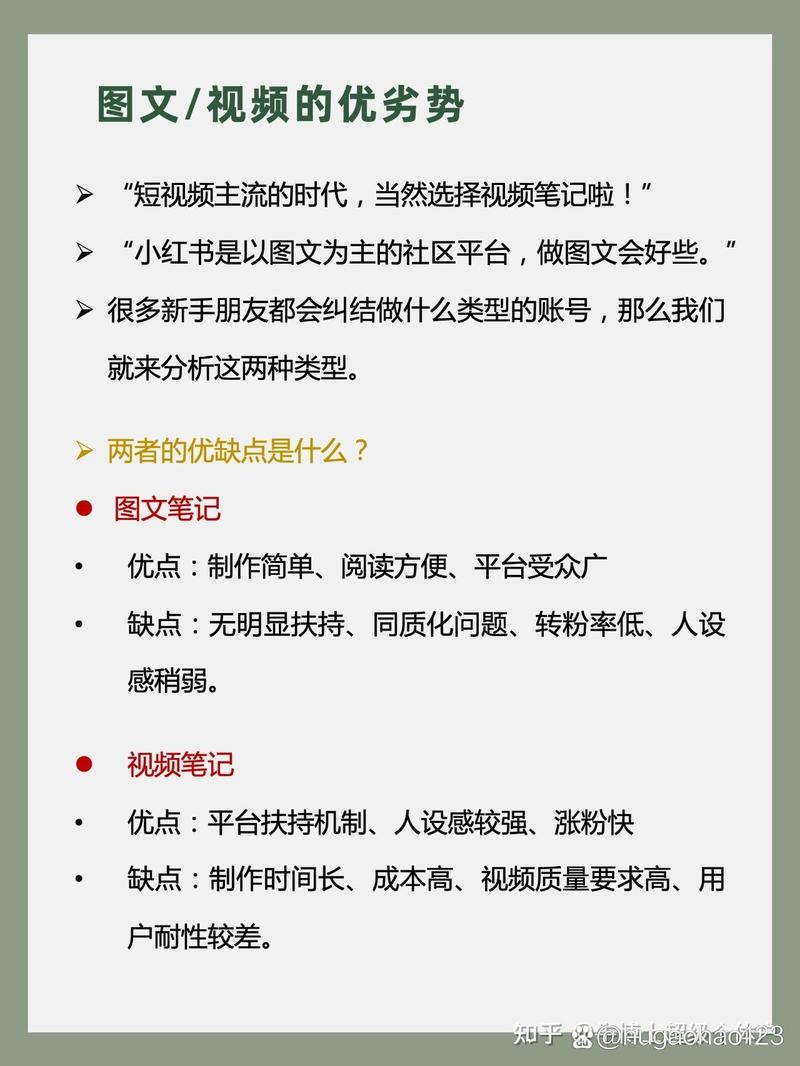
(图片来源网络,侵删)
下面我为你详细拆解一下在手机App和电脑网页端如何插入图片,以及一些实用的小技巧。
手机App端插入图片(最常用)
在手机上发布小红书笔记,图片插入主要在编辑笔记内容和上传图片这两个步骤之间进行。
详细步骤:
-
点击【+】号创建新笔记
打开小红书App,点击右下角的【+】号。
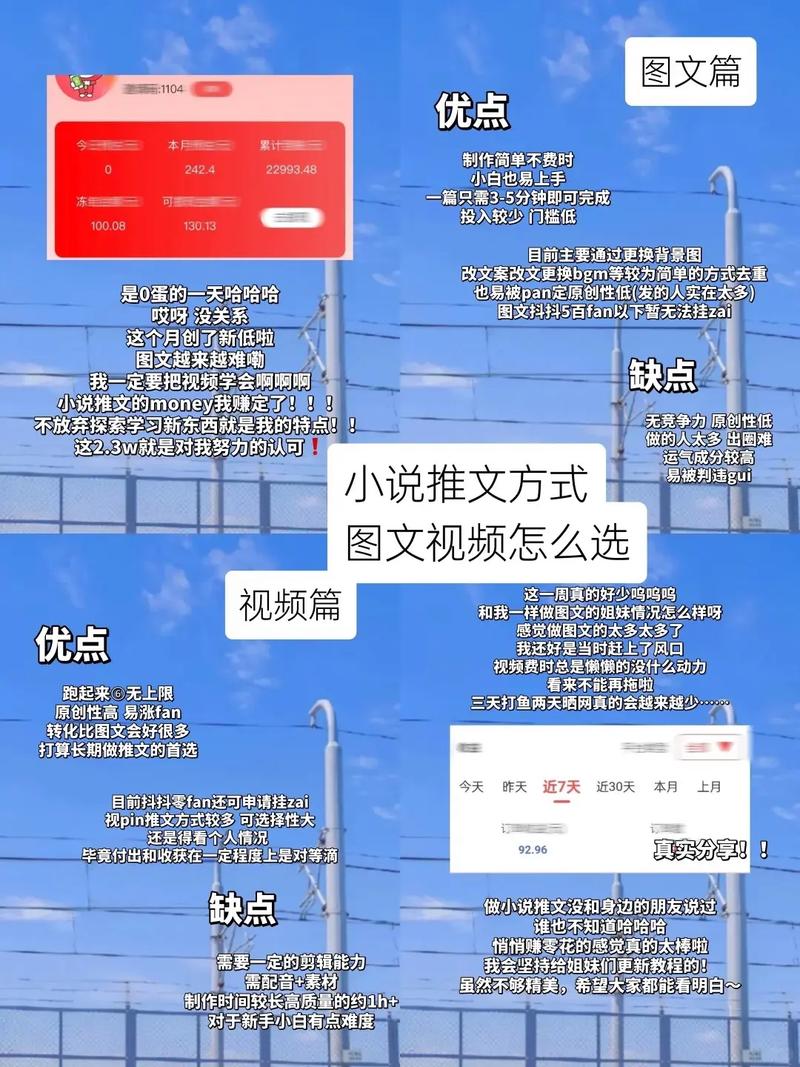 (图片来源网络,侵删)
 -
选择【图文】笔记
在弹出的菜单中,选择【图文】。
-
上传你的封面图
- 系统会首先让你选择封面图,你可以从手机相册中选择一张图片,或者直接拍摄,这张图是你笔记在信息流中的“门面”,非常重要。
-
进入编辑正文界面
 (图片来源网络,侵删)
- 选择封面后,你会进入笔记编辑页面,页面顶部是你的封面图,下方是标题输入框,再往下就是正文编辑区。
-
找到“插入图片”按钮
- 在正文编辑区的上方,你会看到一排工具栏,里面包含字体、颜色、表情、@好友、标签等图标。
- 在这排工具栏的最右侧,你会找到一个【图片】图标(通常是一个小山或者相册的样式)。
-
选择要插入的图片
- 点击这个【图片】图标,系统会再次弹出你的手机相册。
- 从相册中选择你想要插入到正文中的图片,可以多选,选中的图片左上角会有一个小勾。
-
调整图片位置
- 选择完图片后,点击【完成】或【下一步】。
- 你会发现,你选中的图片已经被插入到了你光标所在的位置。
- 你可以长按图片,左右拖动,来调整它在文中的前后顺序。
-
继续编辑和发布
- 插入图片后,你可以在图片前后继续输入文字,描述图片内容、分享心得等。
- 编辑完成后,填写标签(#话题#),然后点击【发布】即可。
电脑网页端插入图片
如果你习惯用电脑操作,流程也非常简单。
详细步骤:
-
登录小红书网页版
- 在浏览器中打开小红书官网 www.xiaohongshu.com 并登录你的账号。
-
点击【发布】按钮
点击页面右上角的【发布】按钮。
-
选择【图文】
在发布页面,选择【图文】。
-
上传封面和图片
- 你会看到一个清晰的发布界面,左边是编辑区,右边是上传区。
- 在上传区,你可以直接拖拽图片文件夹到指定区域,或者点击点击上传。
- 系统会自动将你上传的第一张图设为封面图,后续上传的图片会自动成为正文中的图片。
-
编辑正文和调整顺序
- 在左侧的编辑区,你可以输入标题和正文。
- 正文下方的“图片管理”区域,会列出你上传的所有正文图片。
- 你可以在这里通过拖拽来调整图片的顺序,或者点击图片右上角的【×】来删除某张图片。
-
发布笔记
编辑完成后,填写标签,点击【发布】。
实用小技巧与注意事项
除了基础的插入操作,掌握以下技巧能让你的笔记更上一层楼:
-
图片数量与节奏
- 数量不宜过多:一般建议3-9张,图片太多会让读者失去耐心,太少则内容显得单薄。
- 注意节奏感:不要把所有图片堆在一起,最好是“1张图 + 1段文字”或者“1张图 + 几句要点”的模式交替出现,这样图文结合,阅读体验更流畅。
-
要与文字互补
- :图片展示的是什么,文字就要解释它,你发了一张美食图,文字就要描述它的味道、口感、推荐理由。
- 文字引导:可以用文字引导读者看图,“看这个细节!”、“上菜啦!”、“对比一下左图和右图的区别”。
-
图片质量是生命线
- 高清清晰:模糊的图片会大大降低笔记的专业度,尽量使用原图或高分辨率图片。
- 美观整洁:注意构图、光线和色彩,明亮、干净、主体突出的图片更受欢迎。
-
巧用GIF动图
在正文编辑时,你也可以插入GIF动图,一个有趣的GIF能让你的笔记更生动活泼,尤其是在展示过程、效果或者表情时。
-
封面图决定点击率
虽然你问的是正文,但必须强调一下封面图的重要性,封面图是吸引用户点击的第一要素,一定要选择最精美、最能代表笔记内容、最有吸引力的那张图。
希望这个详细的教程能帮到你!快去试试吧,创作出更棒的小红书笔记!
文章版权及转载声明
作者:99ANYc3cd6本文地址:https://chumoping.net/post/1966.html发布于 2025-12-20
文章转载或复制请以超链接形式并注明出处初梦运营网







