Slowmo抖音教程,如何拍出电影感慢动作?新手必学的参数设置与剪辑技巧
 摘要:
慢动作抖音教程:从入门到大师慢动作(Slow Motion)是抖音上非常受欢迎的一种拍摄手法,它能放大瞬间的细节,让平凡的瞬间变得充满美感、戏剧性和冲击力,无论是发丝飘动、水花飞溅...
摘要:
慢动作抖音教程:从入门到大师慢动作(Slow Motion)是抖音上非常受欢迎的一种拍摄手法,它能放大瞬间的细节,让平凡的瞬间变得充满美感、戏剧性和冲击力,无论是发丝飘动、水花飞溅... 慢动作抖音教程:从入门到大师
慢动作(Slow Motion)是抖音上非常受欢迎的一种拍摄手法,它能放大瞬间的细节,让平凡的瞬间变得充满美感、戏剧性和冲击力,无论是发丝飘动、水花飞溅还是宠物的可爱表情,慢动作都能让它们变得格外迷人。
(图片来源网络,侵删)
第一部分:核心原理与前期准备
在开始拍摄前,我们先了解几个关键概念:
-
帧率:这是决定慢动作效果的核心。帧率越高,视频越流畅,能慢下来的空间就越大。
- 常规视频:通常为 24fps 或 30fps,这是正常速度。
- 慢动作视频:通常需要 60fps、120fps 甚至更高,这些被称为高帧率视频。
-
拍摄时长:
- 普通模式:30fps,你可以拍很长时间。
- 慢动作模式:由于数据量巨大,手机在 120fps 或 240fps 模式下通常只能拍摄很短的时间(比如几秒到十几秒)。
准备工作:
(图片来源网络,侵删)
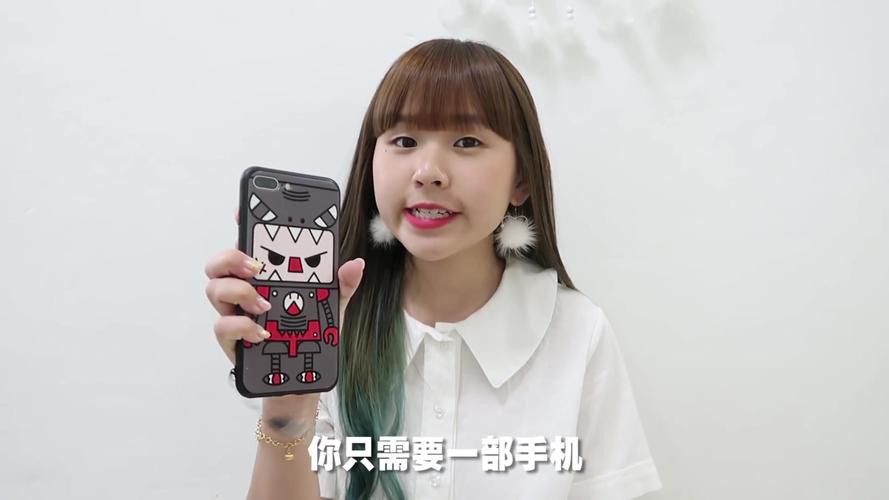
- 一部支持高帧率录制的智能手机(现在大部分主流手机都支持)。
- 稳定的拍摄环境(三脚架或稳定器最佳,手持也可以)。
- 一个有趣的拍摄对象和创意。
第二部分:拍摄篇 - 如何用手机拍出慢动作
这里以 iPhone 和 安卓手机(以小米/华为为例) 为你讲解。
A. iPhone 用户(iOS 系统)
iPhone 的「慢动作」模式非常强大且易用。
- 打开相机:在你的 iPhone 主屏幕找到并打开「相机」App。
- 切换到慢动作模式:在相机界面底部,向左滑动,直到看到 「慢动作」 图标(一个乌龟标志 🐢)。
- 选择帧率:
- 在拍摄界面的顶部,你会看到 「120 fps」 和 '240 fps' 的选项。
- 120 fps:适合拍摄人物、动物、日常动作,慢放效果流畅,拍摄时间稍长。
- 240 fps:适合拍摄水滴、烟花、碰撞等需要极致细节捕捉的场景,慢放效果更夸张,但拍摄时间更短。
- 建议新手:从 120 fps 开始。
- 开始拍摄:
- 像拍普通视频一样,点击红色录制按钮开始。
- 关键技巧:在你希望 慢动作开始 的那一刻按下录制,在你希望 恢复正常速度 的那一刻再次点击停止。
- 拍摄一个跳远动作,你可以先正常录制一段助跑,然后在起跳的瞬间按下录制,落地后再按一次停止,这样助跑和落地是正常速度,只有空中动作是慢动作。
- 预览与编辑:
- 拍摄完成后,打开「照片」App,找到这段视频。
- 向右滑动时间轴,你会看到 两条竖线,这就是你设定的慢动作区域。
- 你可以拖动这两条线来调整 开始和结束的位置,从而控制哪一段是慢动作。
- 调整好后,点击右上角的「完成」即可。
B. 安卓用户(以小米/华为为例)
不同品牌的安卓手机界面略有不同,但核心逻辑一致。
- 打开相机:找到并打开「相机」App。
- 找到专业/更多模式:
- 小米/Redmi:通常在相机模式向左或向右滑动,找到 「专业模式」 或 「短视频」 模式,在专业模式或短视频模式的设置里,可以找到「帧率」选项。
- 华为:在相机模式向右滑动,找到 「更多」,然后选择 「慢动作」 模式。
- 设置帧率:
- 进入慢动作或专业模式后,找到 「帧率」 或 「fps」 设置。
- 同样,你会看到选项如 30fps, 60fps, 120fps, 240fps。
- 选择你需要的帧率,120fps。
- 开始拍摄:
- 点击红色录制按钮开始拍摄。
- 安卓手机通常也是 分段录制 的,你可以按一下录一段,再按一下录下一段,它们会自动拼接成一条视频。
- 技巧:在动作发生前先按下录制,确保你能捕捉到完整的精彩瞬间。
- 后期剪辑:
- 安卓手机自带的相册通常也带有基础的慢动作剪辑功能。
- 打开拍摄的短视频,进入编辑模式,找到「慢动作」工具,它通常可以自动识别或让你手动选择哪一段进行慢放处理。
第三部分:后期剪辑篇 - 让慢动作更惊艳
如果手机自带的编辑功能不够用,可以使用更专业的 App,如 剪映,这是目前国内最流行、功能最强大的视频剪辑 App,且完全免费。
(图片来源网络,侵删)
使用剪映制作慢动作的步骤:
- 导入素材:打开剪映,点击「开始创作」,选择你刚才拍摄的高帧率视频素材。
- 使用「变速」工具:
- 在下方工具栏中找到并点击 「变速」 图标。
- 你会看到两种模式:「曲线变速」和「常规变速」。
- 推荐使用「曲线变速」,因为它可以实现更平滑、更自然的速度变化。
- 调整速度曲线:
- 将时间轴上的速度线整体向下拖动,比如拖到 10% 或 20%,这样整个视频片段都会变成慢动作。
- 进阶技巧 - 创意变速:
- 在时间轴上,你会看到速度线是一条直线。双击这条线,可以添加一个「关键帧」。
- 拖动关键帧,你可以让速度在不同时间点发生变化。
- 开头正常速度 -> 中间变慢 -> 结尾恢复正常:制造一种“子弹时间”或聚焦重点的效果。
- 全程慢动作,但在某个点速度稍微加快一点:增加视频的节奏感。
- 添加转场和音效:
- 转场:在慢动作片段前后可以添加「叠化」或「模糊」等转场,让衔接更自然。
- 音效:这是点睛之笔!为慢动作配上合适的音效,
- 水滴声、风声、心跳声:增加沉浸感。
- 「Whoosh」风声转场:在速度变化的瞬间使用,效果极佳。
- 一段有节奏感的背景音乐。
- 导出视频:
- 所有调整完成后,点击右上角的「导出」按钮。
- 重要:在导出设置中,确保 帧率设置和你拍摄时一致或更高(比如你拍了120fps,导出也选120fps),这样才能保证慢动作的流畅度。
第四部分:创意灵感与拍摄技巧
-
捕捉瞬间:慢动作最适合拍摄肉眼难以看清的瞬间。
- 自然类:水滴落入水中、花瓣飘落、烟花绽放、树叶摇曳。
- 生活类:倒牛奶、撒面粉、切水果、口红涂抹瞬间。
- 人物/动物:跳跃、奔跑、回头一笑、宠物打哈欠、舔爪子。
-
运镜配合:结合手机的运镜功能,效果更佳。
- 环绕运镜:围着拍摄对象转一圈,配合慢动作,非常有电影感。
- 推拉运镜:镜头慢慢靠近或远离主体,突出细节或展现全貌。
-
光线是关键:好的光线能让慢动作质感提升一个档次,尽量在光线充足的白天,或使用柔和的补光灯,避免画面过暗或噪点过多。
-
保持稳定:除非追求特殊的晃动感,否则尽量使用三脚架或稳定器,避免画面抖动影响观看体验。
总结与快速上手
- 打开手机相机,找到 「慢动作」 模式。
- 选择 「120 fps」 帧率。
- 在精彩动作发生时按下录制,捕捉关键瞬间。
- 打开 「剪映」 App,导入视频。
- 使用 「变速」 工具,将速度调慢到 10%-20%。
- 搭配 动感音乐 和 酷炫音效,导出分享!
现在就去试试吧!多拍多练,你很快就能掌握慢动作的精髓,创作出令人惊艳的抖音视频!
文章版权及转载声明
作者:99ANYc3cd6本文地址:https://chumoping.net/post/1967.html发布于 2025-12-20
文章转载或复制请以超链接形式并注明出处初梦运营网