如何在快手保存视频到手机?官方方法与第三方工具全解析,附操作步骤与注意事项!
 摘要:
保存/下载你自己的快手视频这是最简单的情况,因为你有原始视频文件,直接从快手App内下载(推荐)这是最直接的方法,下载的是你上传时原始画质的无水印版本,打开快手App,点击右下角的...
摘要:
保存/下载你自己的快手视频这是最简单的情况,因为你有原始视频文件,直接从快手App内下载(推荐)这是最直接的方法,下载的是你上传时原始画质的无水印版本,打开快手App,点击右下角的... 保存/下载你自己的快手视频
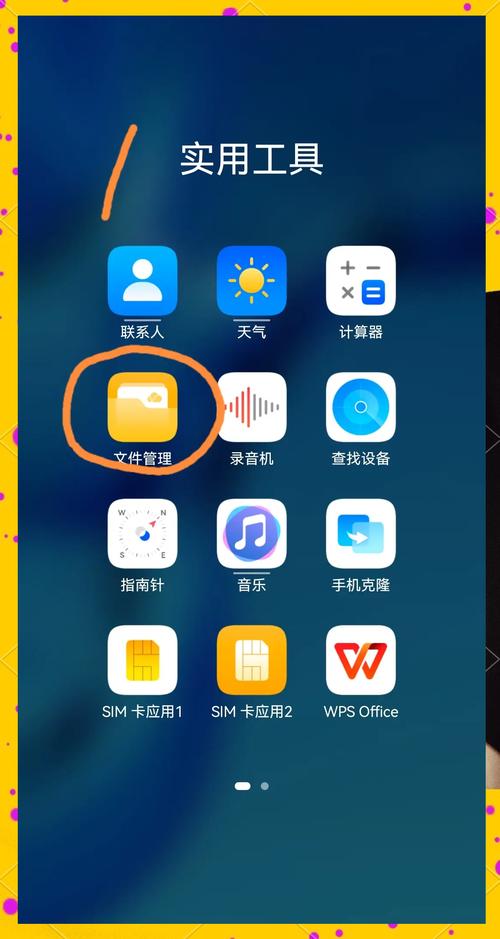
这是最简单的情况,因为你有原始视频文件。
(图片来源网络,侵删)
直接从快手App内下载(推荐)
这是最直接的方法,下载的是你上传时原始画质的无水印版本。
- 打开快手App,点击右下角的 【我】 进入你的个人主页。
- 找到你想要保存的视频,点击它进入播放页面。
- 在视频播放页面,点击右下角的 (三个点)按钮。
- 在弹出的菜单中,选择 【保存视频】。
- 系统会提示“保存到相册”,点击确认即可,视频会直接下载到你的手机相册里。
从手机相册上传到快手后保存
如果你只是把视频保存在手机相册里,但还没有上传到快手,你需要先上传,然后再按上面的方法下载。
- 打开快手App,点击右下角的 号按钮。
- 选择 【上传】,从你的手机相册中选择要保存的视频。
- 上传成功后,视频会出现在你的个人主页,然后按照 方法一 的步骤,从你的主页找到该视频,点击 -> 【保存视频】 即可。
保存/下载别人的快手视频
别人的视频有版权保护,直接下载比较困难,官方没有提供“一键保存他人视频”的按钮,但你可以通过一些间接方法实现,请务必注意不要用于商业用途,并尊重原作者。
使用手机自带的录屏功能(最通用、最推荐)
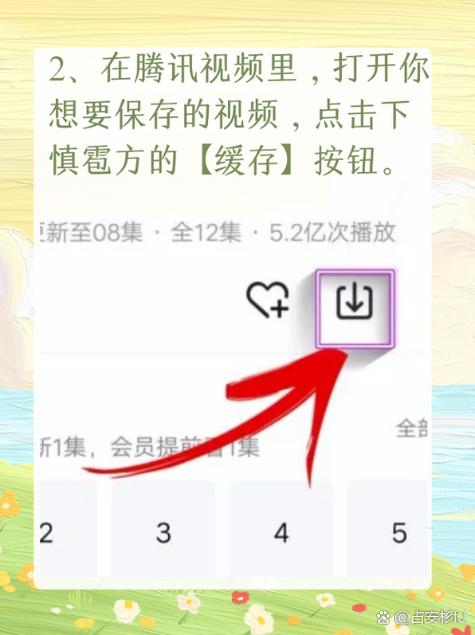
这是最简单且不需要安装任何App的方法,适用于所有手机。
(图片来源网络,侵删)
- 准备工作:打开快手,找到你想保存的视频,确保手机电量充足,并清理一下后台,保证录屏流畅。
- 开始录屏:
- 苹果手机 (iPhone):从屏幕右上角下滑(或左上角,取决于机型)打开控制中心,找到 【屏幕录制】 图标(一个圆圈加个点的样子),点击它,会给你一个3秒的倒计时。
- 安卓手机:通常可以同时按 【电源键】 和 【音量减小键】 来启动录屏,具体方法可能因手机品牌(如华为、小米、OPPO)而异,可以在设置里查找“屏幕录制”功能。
- 播放视频:在录屏开始后,立即全屏播放你想要保存的快手视频。
- 停止录屏:视频播放完毕后,再次点击屏幕顶部的红色时间条或通知栏里的录屏按钮,停止录制。
- 保存视频:录制的视频会自动保存在你的手机相册里。
优点:简单、免费、无广告、不依赖第三方App。 缺点:会录下视频里的声音,画质可能会有轻微损失(取决于你的录屏设置),如果视频很长,文件体积会比较大。
使用第三方视频下载App/网站(有风险,需谨慎)
网上有很多声称可以下载快手视频的App或网站,但使用时需要非常小心。
操作步骤(以网站为例):
- 在手机浏览器中打开,搜索“快手视频下载”、“快手无水印解析”等关键词。
- 找到一个看起来比较可靠的网站,并打开它。
- 复制你想要保存的快手视频的 分享链接。
- 在快手App里,打开目标视频,点击右下角的 【分享】 按钮(箭头图标)。
- 在分享菜单中选择 【复制链接】。
- 将复制的链接粘贴到下载网站的输入框中,然后点击 【解析】 或 【下载】 按钮。
- 网站会解析出视频,并提供一个下载按钮,点击即可下载。
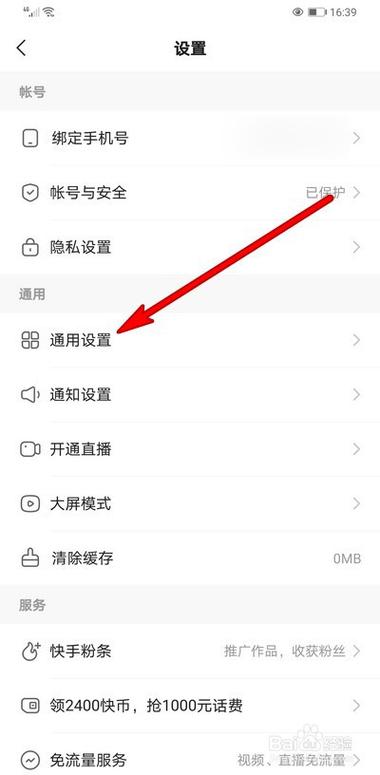
⚠️ 重要提醒(风险警告):
(图片来源网络,侵删)
- 安全风险:很多这类网站和App会捆绑恶意软件、病毒或诱导你下载不必要的垃圾App,可能导致手机信息泄露或运行变慢。
- 版权风险:下载他人视频并二次传播可能侵犯原作者的版权。
- 失效风险:这些第三方工具的解析规则经常变化,今天能用明天可能就失效了。
- 广告骚扰:这类网站通常广告非常多,严重影响使用体验。
除非你非常清楚风险,否则不推荐此方法。
总结与建议
| 保存目标 | 推荐方法 | 优点 | 缺点 |
|---|---|---|---|
| 保存自己的视频 | 快手App内【保存视频】 | 一键操作,画质最高,最方便 | 只能保存自己的 |
| 保存别人的视频 | 手机录屏功能 | 通用、安全、免费、无需安装App | 画质有轻微损失,会录下声音 |
| 保存别人的视频 | 第三方下载工具 | 有时能获得高清无水印版本 | 有安全风险、版权风险,且不稳定 |
最安全、最推荐的方法是:
- 保存自己的视频:用快手自带的 【保存视频】 功能。
- 保存别人的视频:用手机自带的 【录屏功能】。
希望这个详细的解答能帮到你!
文章版权及转载声明
作者:99ANYc3cd6本文地址:https://chumoping.net/post/2128.html发布于 2025-12-21
文章转载或复制请以超链接形式并注明出处初梦运营网