

小红书分享笔记怎么复制
 摘要:
这里为你总结了从简单直接到进阶技巧的多种方法,你可以根据自己的需求选择最适合的一种,手机端最简单的方法(适合复制少量文字和图片)这是最基础、最通用的方法,适用于所有智能手机(iOS...
摘要:
这里为你总结了从简单直接到进阶技巧的多种方法,你可以根据自己的需求选择最适合的一种,手机端最简单的方法(适合复制少量文字和图片)这是最基础、最通用的方法,适用于所有智能手机(iOS... 这里为你总结了从简单直接到进阶技巧的多种方法,你可以根据自己的需求选择最适合的一种。

(图片来源网络,侵删)
手机端最简单的方法(适合复制少量文字和图片)
这是最基础、最通用的方法,适用于所有智能手机(iOS和安卓)。
- 找到目标笔记:打开小红书,找到你想复制的笔记。
- :
- 长按文字:在笔记的任意文字部分长按,直到文字被选中,并会出现“全选”的选项。
- 点击“全选”,这样整篇笔记的文字内容都会被选中。
- 复制文字:
- 选中文字后,点击弹出的“复制”按钮,文字就已经复制到你的手机剪贴板了。
- 保存图片:
- 对于笔记中的图片,长按任意一张图片。
- 在弹出的菜单中选择“保存图片”或“保存到相册”。
- 如果你想保存所有图片,可以点击图片右下角的“···”或“查看更多”,然后通常会有“保存全部”的选项。
优点:
- 无需任何工具,系统自带功能。
- 操作简单,快速。
缺点:
- 需要一张一张保存图片,比较繁琐。
- 无法直接复制笔记的标题、标签和排版格式。
电脑端网页版(最推荐,功能最全)
如果你有一台电脑,用网页版小红书是体验最好、效率最高的方法。
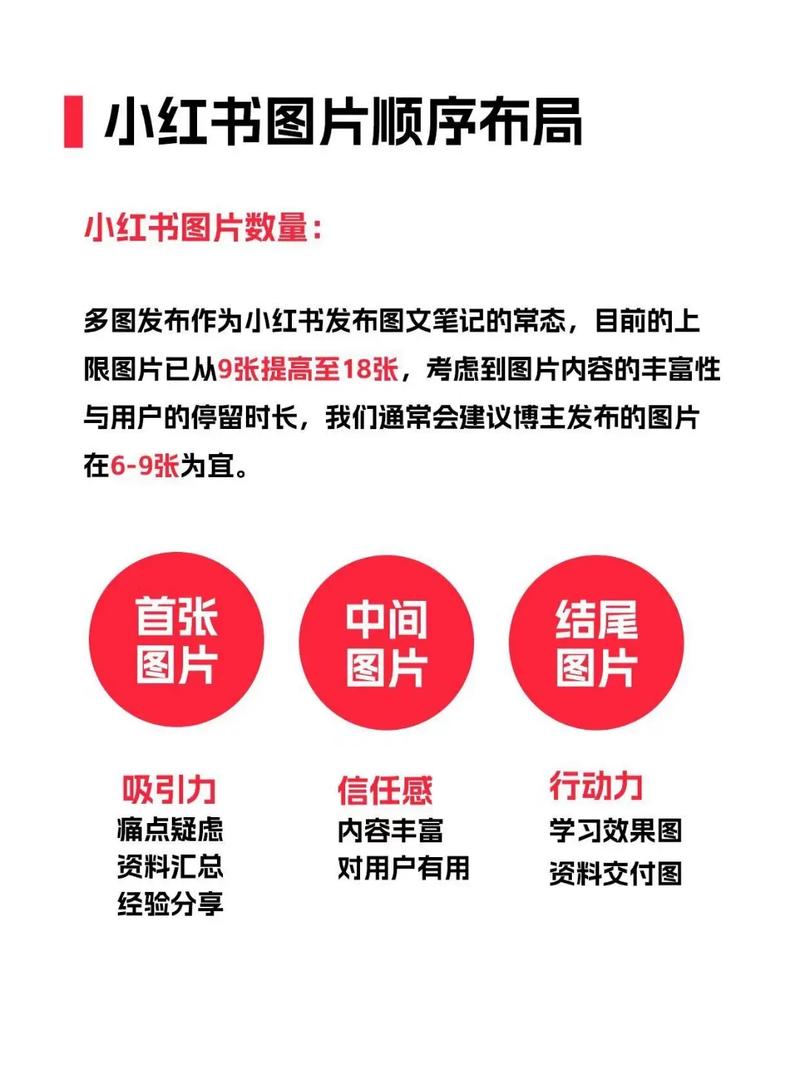
(图片来源网络,侵删)
- 在电脑浏览器中打开小红书:网址是
www.xiaohongshu.com。 - 登录并找到笔记:像在手机上一样,登录你的账号并找到想复制的笔记。
- 复制文字:
- 将鼠标光标移动到笔记正文的第一行文字。
- 按住鼠标左键不放,向下拖动,直到所有文字都被选中。
- 选中的文字会变成高亮显示。
- 按下键盘快捷键
Ctrl + C(Windows) 或Cmd + C(Mac) 进行复制,文字(包括换行)就完整地复制下来了。
- 保存图片:
- 将鼠标移动到你想保存的图片上,图片右上角会出现一个“···”菜单。
- 点击“···”,选择“另存为图片”,然后选择保存位置即可。
- 如果想保存整套图,可以点击进入图片浏览模式,然后通常在右上角或右下角有“下载全部”或“保存全部”的按钮。
优点:
- 复制文字非常方便,能完整保留排版。
- 保存图片更直观,支持下载全部。
- 可以同时复制标题和正文。
缺点:
- 需要使用电脑。
使用第三方工具(进阶方法)
如果你需要批量复制大量笔记,或者想更高效地整理内容,可以考虑使用一些第三方工具或浏览器插件。
常见工具类型:
(图片来源网络,侵删)
-
浏览器插件/扩展:
- 名称:通常叫做“小红书助手”、“小红书增强”之类的。
- 功能:通常提供“一键复制全文”、“下载高清图片”、“导出为PDF/Word”等功能。
- 使用方法:在Chrome、Edge等浏览器的应用商店搜索安装,然后在小红书网页版使用即可。
- 注意:请从官方应用商店下载,注意权限,避免使用来路不明的插件,以防个人信息泄露。
-
第三方小程序/App:
- 在微信或其他小程序平台搜索“小红书下载”、“小红书解析”等关键词。
- 这类工具通常提供粘贴笔记链接,然后解析并下载内容的功能。
- 注意:这类工具的稳定性和安全性参差不齐,请谨慎选择,并注意保护账号隐私。
优点:
- 功能强大,可以批量操作,效率极高。
- 能导出为多种格式(如PDF、Word),方便整理。
缺点:
- 需要额外安装工具,存在一定的安全风险。
- 部分工具可能收费或带有广告。
截图(最原始但最可靠的方法)
如果你不关心文字是否可以编辑,只想完整地保存笔记的(包括文字、图片、排版、评论等),那么截图是最佳选择。
- 打开笔记:在小红书App中打开你想保存的笔记。
- 截图:
- 如果笔记很长,可以分屏截图或使用手机的长截图功能(通常在截图后点击“长截图”或“滚动截图”)。
- 对于超长的笔记,可能需要截取多张图片,然后用拼图App合并。
- 保存图片:截图完成后,图片会自动保存在你的手机相册里。
优点:
- 100%还原笔记原貌,包括所有细节。
- 操作最简单,无需思考。
缺点:
- 图片中的文字无法直接复制和编辑。
- 图片会占用较多手机存储空间。
重要提醒:尊重原创,合理使用
在复制和使用小红书内容时,请务必遵守平台规则和道德准则:
- 仅供个人学习或收藏仅用于自己的学习、资料整理或个人欣赏,不要用于商业用途。
- 注明出处:如果你在自己的分享中(如朋友圈、微博)引用了小红书的内容,最好注明来源,via 小红书@XXX作者名”,这是对创作者的基本尊重。
- 禁止盗用和搬运:严禁将他人的笔记完整地复制到自己的小红书账号或其他平台进行发布,这属于严重的侵权行为,可能会导致账号被封禁。
希望这些方法能帮到你!根据你的具体需求,选择最合适的一种吧。
文章版权及转载声明
作者:99ANYc3cd6本文地址:https://chumoping.net/post/2479.html发布于 2025-12-24
文章转载或复制请以超链接形式并注明出处初梦运营网







