

怎么收藏小红书图片大全
 摘要:
官方最推荐的方式 - 收藏夹功能(适合个人收藏)这是最安全、最合规、也是官方最鼓励的方式,它不仅能保存图片,还能保存整个笔记的内容、标题、链接,方便你日后回顾,优点:完全合规:无任...
摘要:
官方最推荐的方式 - 收藏夹功能(适合个人收藏)这是最安全、最合规、也是官方最鼓励的方式,它不仅能保存图片,还能保存整个笔记的内容、标题、链接,方便你日后回顾,优点:完全合规:无任... 官方最推荐的方式 - 收藏夹功能(适合个人收藏)
这是最安全、最合规、也是官方最鼓励的方式,它不仅能保存图片,还能保存整个笔记的内容、标题、链接,方便你日后回顾。

(图片来源网络,侵删)
优点:
- 完全合规:无任何风险。
- 功能强大:可以分类管理(创建不同主题的收藏夹),添加标签,搜索方便。
- 云端同步:在任何设备上登录小红书App或网页端都能看到。
- 保留信息:不仅图片,文案、视频、作者信息都完整保留。
操作步骤:
- 打开小红书App,找到你喜欢的笔记。
- 点击右下角的 ❤️ 收藏 按钮。
- 在弹出的窗口中,选择一个已有的收藏夹,或者 “新建收藏夹”,并给它起一个名字(我的灵感库”、“穿搭图集”等)。
- 点击 “确定”。
如何查看和管理:
- 在App首页,点击右下角的 “我”,再点击 “收藏”,就能看到你所有的收藏夹和内容。
- 在电脑网页端登录小红书,点击右上角的头像,选择 “我的收藏” 即可。
浏览器插件/扩展(适合批量保存网页图片)
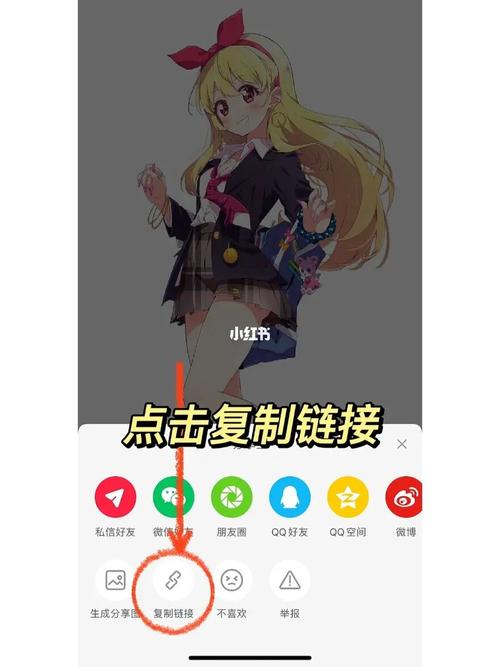
如果你在电脑上浏览小红书,可以使用一些浏览器插件来方便地保存当前页面的所有图片。
(图片来源网络,侵删)
优点:
- 高效快捷:一键保存当前页面的所有图片到本地文件夹。
- 选择灵活:可以设置只保存JPG、PNG等特定格式的图片。
常用插件推荐:
- Image Downloader (Chrome/Firefox等浏览器都有): 功能强大,可以提取网页上所有图片,并提供预览和批量下载。
- Fatkun 图片批量下载: 老牌插件,操作简单,一键下载页面所有图片。
操作步骤(以Image Downloader为例):
- 在Chrome浏览器应用商店搜索并安装 “Image Downloader” 插件。
- 打开你想保存图片的小红书笔记网页。
- 点击浏览器右上角的插件图标。
- 插件会自动扫描并列出该页面所有的图片。
- 你可以勾选需要的图片,然后点击 “Download” 选择保存位置即可。
注意:
(图片来源网络,侵删)
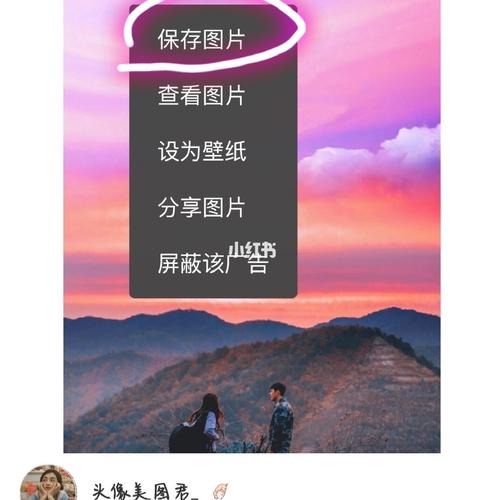
- 这只能保存你当前打开的这个网页的图片,无法一次性获取一个账号或一个话题下的所有图片。
- 请从官方应用商店安装插件,注意权限,避免使用来路不明的插件。
第三方工具/网站(需谨慎,有风险)
网络上存在一些号称可以“批量下载小红书图片”的第三方网站或工具。我强烈建议你谨慎使用!
风险提示:
- 账号安全风险:这类工具通常需要你登录小红书账号授权,有极高的账号被盗、信息泄露风险。
- 版权和法律风险:未经授权批量下载和传播他人作品可能侵犯原作者的版权。
- 安全风险:很多这类网站本身携带病毒或恶意软件。
- 不稳定:小红书会不断更新其反爬虫机制,这类工具随时可能失效。
如果你仍然想尝试,请务必注意:
- 不要用主账号:使用一个不重要的“小号”去测试。
- 保护个人信息:不要输入任何除了小红书账号密码之外的敏感信息。
- 警惕风险:明白你是在承担风险的前提下进行操作。
开发者工具(进阶,适合技术用户)
这是一个相对复杂但非常强大的方法,通过浏览器的“开发者工具”来获取图片的真实链接。
优点:
- 精准获取:能直接找到最高清、最原始的图片链接。
- 无需安装额外软件:所有现代浏览器都自带此功能。
操作步骤(以Chrome浏览器为例):
- 在电脑上打开你想保存图片的小红书笔记网页。
- 在页面上右键点击,选择 “检查” (或按快捷键
F12),打开开发者工具。 - 在开发者工具中,点击 “Network” (网络) 选项卡。
- 勾选上 “Disable cache” (禁用缓存),这样新加载的资源会更清晰。
- 刷新一下页面。
- 在筛选框中输入
img或photo,然后快速在页面上滑动鼠标,让所有图片都加载出来。 - 你会在下方看到一个列表,里面包含了当前页面加载的所有图片资源。
- 在列表中找到你想要的那张图片(通常尺寸最大的那张就是高清原图),右键点击,选择 “Open in new tab” (在新标签页中打开)。
- 新标签页打开的就是高清图片,你就可以右键另存为啦。
这个方法一张一张操作很麻烦,但如果你懂一点编程,可以结合脚本实现批量下载。
总结与最佳实践
| 方法 | 优点 | 缺点 | 适用人群 |
|---|---|---|---|
| 官方收藏夹 | 安全、合规、功能全、云端同步 | 不能导出到本地 | 所有人,尤其是日常收藏和灵感管理 |
| 浏览器插件 | 高效、批量下载网页图片 | 只能单页操作,有插件安全风险 | 经常在电脑上浏览,需要保存单个页面图片的用户 |
| 第三方工具 | 理论上可以批量下载 | 风险极高(账号、版权、安全) | 不推荐! 除非你完全了解并愿意承担风险 |
| 开发者工具 | 精准获取高清原图,无需安装 | 操作复杂,技术门槛高 | 对技术感兴趣,想学习进阶方法的用户 |
给你的最终建议:
- 如果你是为了个人学习和灵感收集:请首选官方的“收藏夹”功能,这是最省心、最安全、最能保留完整信息的方式,你可以创建不同的收藏夹,家居设计”、“美食摄影”、“旅行目的地”等,进行精细化管理。
- 如果你需要将图片保存到本地用于设计参考或离线查看:推荐使用“浏览器插件”,在电脑上遇到喜欢的笔记时,一键保存该页面的所有图片到本地文件夹。
- 请绝对避免使用第三方工具,保护好自己的账号安全和个人隐私。
希望这些方法能帮助你更好地收藏和管理小红书上的美好图片!
文章版权及转载声明
作者:99ANYc3cd6本文地址:https://chumoping.net/post/2478.html发布于 2025-12-24
文章转载或复制请以超链接形式并注明出处初梦运营网







