

快手怎么弄到电视上看
 摘要:
使用智能电视的官方App(最推荐、最方便)如果你的电视是 智能电视(比如小米、海信、TCL、创维、索尼、三星等近几年生产的型号),这是最直接、体验最好的方法,操作步骤:打开电视应用...
摘要:
使用智能电视的官方App(最推荐、最方便)如果你的电视是 智能电视(比如小米、海信、TCL、创维、索尼、三星等近几年生产的型号),这是最直接、体验最好的方法,操作步骤:打开电视应用... 使用智能电视的官方App(最推荐、最方便)
如果你的电视是 智能电视(比如小米、海信、TCL、创维、索尼、三星等近几年生产的型号),这是最直接、体验最好的方法。
(图片来源网络,侵删)
操作步骤:
-
打开电视应用商店:
- 在电视主界面找到类似“应用商店”、“应用中心”、“市场”的图标。
- 用电视遥控器的方向键和确认键进入。
-
搜索“快手”:
- 在应用商店的搜索框中,使用遥控器输入“快手”或“Kwai”。
-
下载并安装:
- 在搜索结果中找到快手官方App,点击“下载”或“安装”。
- 等待下载和安装完成。
-
打开并登录:
- 安装完成后,你可以在电视主界面或“我的应用”里找到快手图标。
- 点击打开,然后用手机扫码登录,或者在电视上输入账号密码登录即可。
优点:
- 原生体验:为电视大屏幕优化,界面清晰,操作流畅。
- 功能齐全:支持直播、短视频、评论、点赞等所有手机端功能。
- 操作方便:直接用遥控器操作,无需额外设备。
缺点:
- 部分非常老旧的智能电视可能应用商店里没有快手App。
通过手机/平板投屏(通用性最强)
如果你的电视不是智能电视,或者智能电视里没有快手App,投屏是万能的解决方案,几乎所有智能电视和带网络功能的电视盒子都支持。
准备工作:
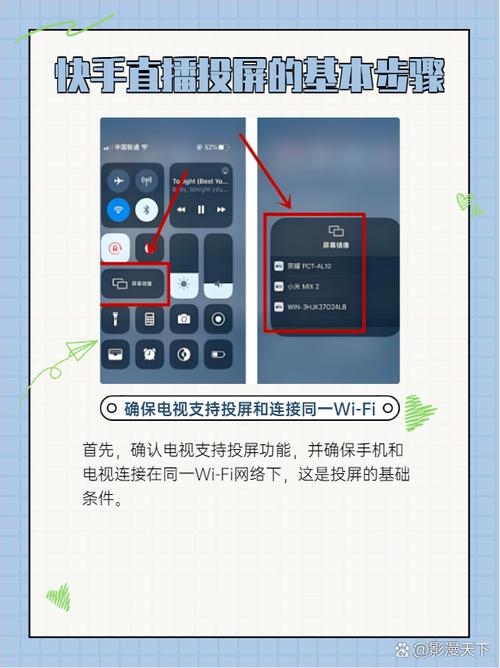
- 电视和手机/平板连接在同一个Wi-Fi网络下(这是最重要的一步!)。
操作步骤(以安卓手机为例):
-
在电视上开启投屏功能:
- 进入电视的设置,找到“无线显示”、“屏幕镜像”、“多屏互动”或类似的功能(不同品牌叫法不同)并开启。
- 有些电视的遥控器上有一个专门的“投屏”或“镜像”按钮,按一下即可。
-
在手机上开始投屏:
- 打开快手App。
- 在快手App里,找到你想看的内容(比如一个视频或一个直播间)。
- 点击视频播放界面右下角的“投屏”图标(通常是一个小电视的标志)。
- 在弹出的设备列表中,选择你的电视名称。
- 稍等片刻,手机屏幕上的快手内容就会显示在电视上了。
对于苹果手机 (iPhone/iPad):
- 从屏幕右上角向下滑出控制中心。
- 长按“屏幕镜像”图标。
- 在设备列表中选择你的电视,然后打开快手即可。
优点:
- 兼容性极好:几乎所有带网络的电视都能用。
- 灵活性高:可以把手机里任何App的内容都投到电视上。
缺点:
- 需要手机一直开着,比较耗电。
- 如果网络信号不好,可能会有卡顿。
连接电脑(适合特定场景)
如果你想用电脑看快手,并且电脑有视频输出接口(如HDMI),也可以连接电视。
操作步骤:
- 准备线材:找到一根 HDMI线。
- 连接设备:将HDMI线的一端插入电脑的视频输出接口,另一端插入电视的HDMI输入接口。
- 切换电视信号源:用电视遥控器将电视的输入信号源切换到对应的HDMI接口(比如HDMI 1, HDMI 2等)。
- 在电脑上操作:在电脑浏览器中打开
www.kuaishou.com,或者在电脑上安装快手桌面版App,然后全屏播放即可。
优点:
- 适合需要在电脑上同时处理其他工作的情况。
- 屏幕可以更大,操作更灵活(如果电视支持作为电脑显示器)。
缺点:
- 需要电脑和HDMI线,比较麻烦。
- 电脑需要一直开着。
使用电视盒子(如果已有)
如果你家里有电视盒子(如小米盒子、当贝盒子、天猫魔盒等),操作和智能电视安装App基本一样。
操作步骤:
- 打开电视盒子的应用商店。
- 搜索并下载“快手”App。
- 安装后打开即可使用。
总结与建议
| 方法 | 优点 | 缺点 | 适合人群 |
|---|---|---|---|
| 电视官方App | 体验最佳,操作方便,功能全 | 电视太旧可能不支持 | 拥有较新智能电视的用户 |
| 手机投屏 | 兼容性最强,无需额外设备 | 需手机和同网络,耗电 | 几乎所有人,尤其是老电视用户 |
| 连接电脑 | 功能强大,可多任务处理 | 需要电脑和线材,麻烦 | 需要用电脑看,或作为显示器使用的用户 |
| 电视盒子 | 体验类似智能电视App | 需要额外购买盒子 | 已有电视盒子的用户 |
给您的建议:
- 首选方法一:如果你的电视是近几年的智能电视,直接去应用商店下载快手App,这是最省心、体验最好的方式。
- 备用方法二:如果方法一不行,或者你的电视很老,那么手机投屏绝对是你的最佳选择,简单又实用。
文章版权及转载声明
作者:99ANYc3cd6本文地址:https://chumoping.net/post/5803.html发布于 01-03
文章转载或复制请以超链接形式并注明出处初梦运营网







