iphone开场抖音
 摘要:
这里为你整理了几个不同风格和操作难度的iPhone开场思路,从简单到进阶,并附上了详细的制作步骤和创意点,经典“解锁”风 - 简单易上手,高级感十足这是最经典、也最能体现iPhon...
摘要:
这里为你整理了几个不同风格和操作难度的iPhone开场思路,从简单到进阶,并附上了详细的制作步骤和创意点,经典“解锁”风 - 简单易上手,高级感十足这是最经典、也最能体现iPhon... 这里为你整理了几个不同风格和操作难度的iPhone开场思路,从简单到进阶,并附上了详细的制作步骤和创意点。
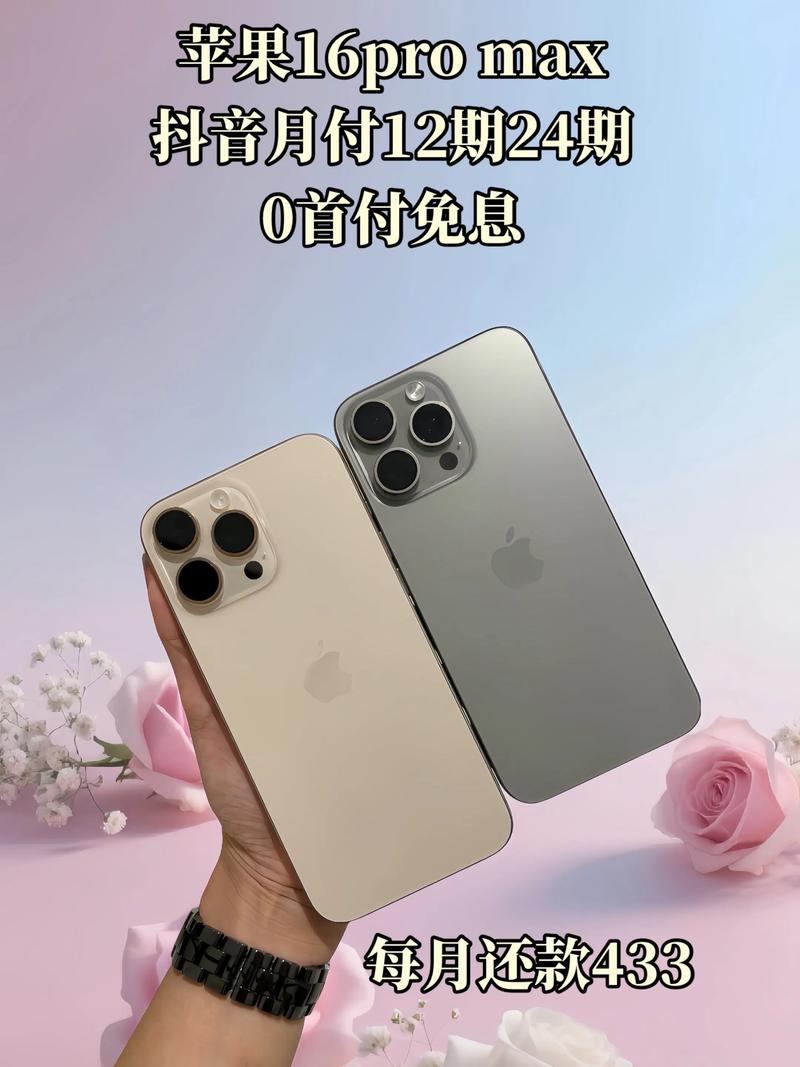
(图片来源网络,侵删)
经典“解锁”风 - 简单易上手,高级感十足
这是最经典、也最能体现iPhone质感的开场方式,利用锁屏界面、动态壁纸和iOS的解锁动画,瞬间抓住眼球。
核心创意: 展示从锁屏到主屏幕的流畅过渡,突出壁纸的动态效果和iPhone的精致感。
制作步骤:
-
准备素材:
 (图片来源网络,侵删)
- 动态壁纸: 在iPhone的“设置”>“壁纸”>“添加新壁纸”中选择一张高质量的动态壁纸,推荐选择官方提供的“行星”、“地球”或iOS 17的“待机模式”等。
- 主屏幕布局: 整理你的主屏幕,图标排列整齐,可以开启“App资源库”让主屏幕更简洁。
-
拍摄方法(二选一):
- 方法A:录屏(最简单)
- 打开iPhone的“控制中心”,长按(或用力按压)屏幕录制按钮。
- 在弹出的菜单中,务必开启“麦克风”,这样解锁时会有清脆的“咔哒”声,增加质感。
- 点击“开始录制”,然后按侧边按钮(或主屏幕按钮)解锁手机。
- 等待解锁动画和壁纸动效完全展示后,点击“停止录制”。
- 方法B:真机拍摄(效果更真实)
- 找一个三脚架,将iPhone固定好,确保镜头对准屏幕。
- 使用手机的“相机”App,选择“视频”模式。
- 在拍摄前,将手机调至静音模式,避免录制到环境杂音。
- 准备就绪后,按下录制按钮,然后迅速按侧边按钮解锁。
- 这种方法可以避免录屏的轻微卡顿,画面更流畅。
- 方法A:录屏(最简单)
-
后期剪辑:
- 将视频导入剪映等剪辑软件。
- 关键帧动画: 在解锁瞬间,对画面进行轻微的放大和缩放,模拟眼睛被吸引的聚焦效果。
- 音效: 如果录屏没开麦克风,可以后期添加一个清脆的“解锁”音效。
- 转场: 解锁动画结束后,可以接一个你想要展示的内容(如美食、风景、产品),使用“叠化”或“模糊”等柔和转场。
示例文案/文案思路:
- “解锁今日份的快乐/灵感。”
- “用iPhone,记录每一个值得的瞬间。”
- “科技与美学的完美融合,从解锁开始。”
创意“灵动岛”风 - 紧跟潮流,互动感强
灵动岛是iPhone 14 Pro及后续机型的专属“利器”,用它来做开场,非常新颖且能吸引同款手机用户的共鸣。

(图片来源网络,侵删)
核心创意: 利用灵动岛的实时活动、音乐播放或自定义焦点模式,制造出一种“信息正在发生”的动态感。
制作步骤:
-
准备素材:
- 开启实时活动: 打开地图App进行导航、听音乐、设置一个计时器或闹钟,这些都会在灵动岛上显示。
- 自定义焦点模式: 在“设置”>“焦点”中,可以创建一个专属的“抖音拍摄”模式,设置一个独特的图标和颜色,并让它显示在灵动岛上。
-
拍摄方法:
- 真机拍摄: 同样推荐使用三脚架固定手机,从侧面或俯拍角度捕捉灵动岛。
- 关键动作:
- 音乐版: 拍摄手指轻点灵动岛,展开专辑封面和播放控制界面的过程。
- 导航版: 拍摄灵动岛上显示的实时路况和时间,点击后展开完整的导航信息。
- 自定义版: 拍摄从锁屏界面点亮屏幕,灵动岛立刻显示出你自定义的“抖音拍摄”图标,非常有专属感。
-
后期剪辑:
- 音效: 添加灵动岛点击时的“嗖”声或自定义的提示音。
- 动态文字: 在灵动岛旁边用动态文字标注当前状态,如“正在导航”、“正在播放...”。
- 快速切换: 可以连续展示几个不同的灵动岛状态,形成快节奏的视觉冲击。
示例文案/文案思路:
- “灵感,随时灵动。”
- “我的世界,从这里开始跳动。”
- “不止是通知,更是生活的实时反馈。”
电影感“电影效果模式”风 - 专业级质感,提升格调
iPhone的电影效果模式能自动生成具有景深变化的电影感镜头,用这个开场,瞬间提升视频的格调和专业度。
核心创意: 以人物或物体为主体,背景虚化,焦点在解锁瞬间或某个关键元素上转换,营造电影开场氛围。
制作步骤:
-
准备素材:
- 场景: 选择一个光线良好、背景有层次感的环境(如窗边、咖啡馆、书架前)。
- 主体: 可以是你自己,也可以是一个静物(如咖啡杯、香薰、一本书)。
-
拍摄方法:
- 打开“相机”App,滑动到“电影效果模式”。
- 对焦: 点击屏幕,将焦点对准你的主体(比如你的手)。
- 拍摄: 开始录制视频,在录制过程中,你可以点击屏幕上的其他区域,实现焦点的平滑过渡(从你的手过渡到解锁后的手机屏幕)。
- 动作设计:可以是一只手拿着手机缓缓靠近镜头,然后解锁;或者手机静置在桌上,一只手入画解锁。
-
后期剪辑:
- 调色: 这是电影感的灵魂!使用剪映的“调节”功能,降低饱和度,增加对比度,适当压暗阴影或提亮高光,营造胶片感。
- 配乐: 选择一首有节奏感、氛围感的纯音乐或Lo-fi音乐。
- 音效: 添加一些环境音(如轻微的呼吸声、环境白噪音)和关键的音效(如解锁声、键盘声)。
示例文案/文案思路:
- (无文案,全靠画面和音乐讲故事)
- “A story begins... (一个故事开始了...)”
- “Frame by frame, moment by moment. (一帧一画,一刻一景)”
快速“App启动”风 - 炫技展示,节奏感强
如果你是App开发者、数码博主或游戏玩家,这个开场非常适合你。
核心创意: 快速展示一系列常用或你想要推荐的App图标,通过点击和流畅的App启动动画,展现iPhone的极致性能和你的个性化生态。
制作步骤:
-
准备素材:
- 整理好你的主屏幕,将想要展示的App放在一屏上。
- 确保所有App都已更新到最新版本,以保证动画流畅。
-
拍摄方法:
- 录屏: 这是最佳选择,开启录屏(同样建议开麦克风)。
- 动作设计:
- 慢动作版: 用非常慢的速度,一个一个地点击App,欣赏每一个精致的启动动画。
- 快切版: 用极快的速度连续点击多个App,形成视觉轰炸,突出流畅度。
- 顺序版: 按照某种逻辑顺序(如工作流:信息 -> 邮件 -> 待办事项 -> 播放器)点击App。
-
后期剪辑:
- 变速: 如果是慢动作拍摄,可以后期加速;如果是快切,可以适当放慢关键一帧。
- 放大镜特效: 在点击每个App时,使用“画中画”或“放大镜”特效,突出重点。
- 音效: 为每个App的点击和启动配上匹配的音效,如“咔哒”、“Swoosh”等,形成ASMR的爽快感。
示例文案/文案思路:
- “我的数字工坊,一键启动。”
- “效率,从不等待。”
- “这些App,构成了我的世界。”
总结与建议
- 光线是王道: 无论哪种风格,好的光线都能让iPhone屏幕的显示效果和你的拍摄效果提升一个档次。
- 稳定器是神器: 手持拍摄容易抖动,一个手机三脚架或稳定器能让你的视频看起来更专业。
- 声音很重要: 不要忽视解锁声、点击声和背景音乐,它们是氛围营造的关键。
- 找到你的风格: 结合你的账号定位和个人喜好,选择最适合你的开场方式,并坚持下去,形成你的个人标识。
希望这些思路能给你带来灵感,祝你创作出爆款视频!
文章版权及转载声明
作者:99ANYc3cd6本文地址:https://chumoping.net/post/694.html发布于 2025-12-06
文章转载或复制请以超链接形式并注明出处初梦运营网