小红书电脑装后软件入口在哪?
 摘要:
使用“网页版” - 最官方、最直接的方法这是小红书官方提供的最正统的电脑使用方式,无需安装任何软件,优点:完全免费,官方支持,功能齐全,可以浏览、发布、评论、私信等,和手机端核心体...
摘要:
使用“网页版” - 最官方、最直接的方法这是小红书官方提供的最正统的电脑使用方式,无需安装任何软件,优点:完全免费,官方支持,功能齐全,可以浏览、发布、评论、私信等,和手机端核心体... 使用“网页版” - 最官方、最直接的方法
这是小红书官方提供的最正统的电脑使用方式,无需安装任何软件。
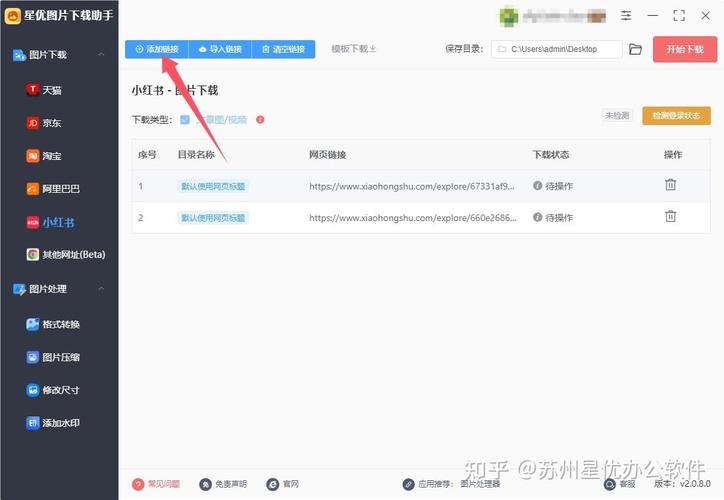
(图片来源网络,侵删)
- 优点:
- 完全免费,官方支持。
- 功能齐全,可以浏览、发布、评论、私信等,和手机端核心体验几乎一样。
- 无需担心软件安全或广告插件问题。
- 缺点:
- 需要一直开着浏览器。
- 依赖网络,网速慢时体验会下降。
- 无法像桌面应用那样,独立于浏览器窗口运行。
如何找到和使用:
- 打开任意浏览器:在电脑的浏览器(如 Chrome, Edge, Safari 等)地址栏输入:
www.xiaohongshu.com - 登录账号:使用你的手机号或第三方账号(如微信、Apple ID)登录。
- 开始使用:登录后,你就可以像在手机上一样刷小红书、看笔记、发布内容了。
使用“第三方桌面客户端” - 最接近“安装”体验的方法
这是用户们最常用的“伪安装”方法,一些开发者将小红书的网页版“包装”成了一个独立的桌面应用程序,让你感觉就像安装了一个原生App。
- 优点:
- 有独立的桌面图标,双击即可打开,无需先打开浏览器。
- 界面更像原生App,通常有更简洁的菜单栏和通知提醒。
- 可以设置开机自启动,非常方便。
- 缺点:
- 非官方开发,存在一定的安全风险(虽然大部分知名客户端是安全的,但仍需谨慎)。
- 可能会包含一些广告或推广信息。
- 更新可能不及时,依赖小红书网页版的稳定性。
如何找到和使用:
- 下载客户端:你需要去一些第三方软件下载网站搜索“小红书 PC版”或“小红书桌面版”。
- 常用下载渠道:一些知名的第三方应用商店,如 “Steam” 上的第三方客户端(注意甄别)、一些PC软件门户网站等。
- 搜索关键词:可以尝试搜索
小红书 windows客户端、小红书 mac客户端等。
- 安装并运行:下载后,像安装普通软件一样进行安装,然后双击桌面图标即可打开并登录使用。
⚠️ 重要安全提示:下载时请务必选择知名、可信的来源,避免从不明网站下载,以防捆绑恶意软件。
(图片来源网络,侵删)

使用“安卓模拟器” - 功能最强大的方法
如果你想在电脑上获得和小红书手机App一模一样的体验,包括所有手机端特有功能(薯条”推广、更精细的发布设置等),安卓模拟器是最佳选择。
- 优点:
- 100%还原手机App体验,所有功能都能用。
- 可以在电脑上用键盘打字,用鼠标操作,比在网页上发布内容更方便。
- 可以运行其他安卓App。
- 缺点:
- 对电脑配置有一定要求(尤其是内存和显卡)。
- 模拟器本身会占用较多系统资源,可能导致电脑变卡。
- 设置相对复杂一些,需要先安装模拟器,再在模拟器里安装小红书App。
如何找到和使用:
- 下载安卓模拟器:在电脑上下载一个主流的安卓模拟器,如 雷电模拟器、夜神模拟器、MuMu模拟器 等,它们的官网都可以直接下载。
- 安装并启动模拟器:像安装普通软件一样安装模拟器,然后运行它。
- 在模拟器里安装小红书App:
- 模拟器通常自带一个应用商店,可以直接搜索“小红书”下载安装。
- 或者,你可以在手机上下载小红书的 APK安装包(安卓应用安装文件),然后将其拖入模拟器中进行安装。
- 开始使用:安装完成后,你就可以在模拟器窗口里运行小红书App了,体验和手机上完全相同。
总结与建议
| 方法 | 优点 | 缺点 | 适合人群 |
|---|---|---|---|
| 网页版 | 官方、安全、免费、功能齐全 | 需开浏览器,依赖网络 | 绝大多数用户,只想浏览和简单操作。 |
| 第三方客户端 | 类似原生App体验,方便快捷 | 非官方,有安全风险,可能有广告 | 追求桌面级便捷体验,且信任下载源的用户。 |
| 安卓模拟器 | 100%还原手机App,功能最全 | 占用资源多,设置复杂 | 需要在电脑上进行深度操作(如电商、运营)的用户。 |
给你的建议:
- 如果你只是想平时在电脑上刷刷小红书、看看笔记,直接使用网页版就完全足够了,也是最推荐的方式。
- 如果你非常讨厌每次都要先打开浏览器,希望有个独立的桌面图标,可以尝试第三方客户端,但请务必注意安全。
- 如果你是小红书的深度用户,甚至用它来做生意或运营,需要在电脑上发布复杂内容,那么安卓模拟器能给你最完整的手机端体验。

(图片来源网络,侵删)
文章版权及转载声明
作者:99ANYc3cd6本文地址:https://chumoping.net/post/192.html发布于 11-29
文章转载或复制请以超链接形式并注明出处初梦运营网