微信小红书小程序为何突然打不开?
 摘要:
第一部分:通用排查步骤(适用于所有小程序)这些是最常见也是最有效的解决方法,请先尝试,检查网络连接小程序需要联网才能运行,这是最基本也是最容易忽略的问题,方法:打开手机浏览器,访问...
摘要:
第一部分:通用排查步骤(适用于所有小程序)这些是最常见也是最有效的解决方法,请先尝试,检查网络连接小程序需要联网才能运行,这是最基本也是最容易忽略的问题,方法:打开手机浏览器,访问... 第一部分:通用排查步骤(适用于所有小程序)
这些是最常见也是最有效的解决方法,请先尝试。

(图片来源网络,侵删)
检查网络连接
小程序需要联网才能运行,这是最基本也是最容易忽略的问题。
- 方法:
- 打开手机浏览器,访问一个网站(比如百度),看是否能正常打开。
- 如果浏览器也无法上网,请检查你的 Wi-Fi 或移动数据连接。
- 尝试切换网络,比如从 Wi-Fi 切换到 4G/5G,或者反过来。
重启微信
这是解决大部分微信“疑难杂症”的“万能钥匙”。
- 方法:
- 完全退出微信:不要只是按返回键,而是从手机后台或任务管理器中彻底关闭微信。
- 重新打开微信,然后再尝试打开小程序。
清理微信缓存
缓存文件损坏或过多,也可能导致小程序无法正常运行。
- 方法:
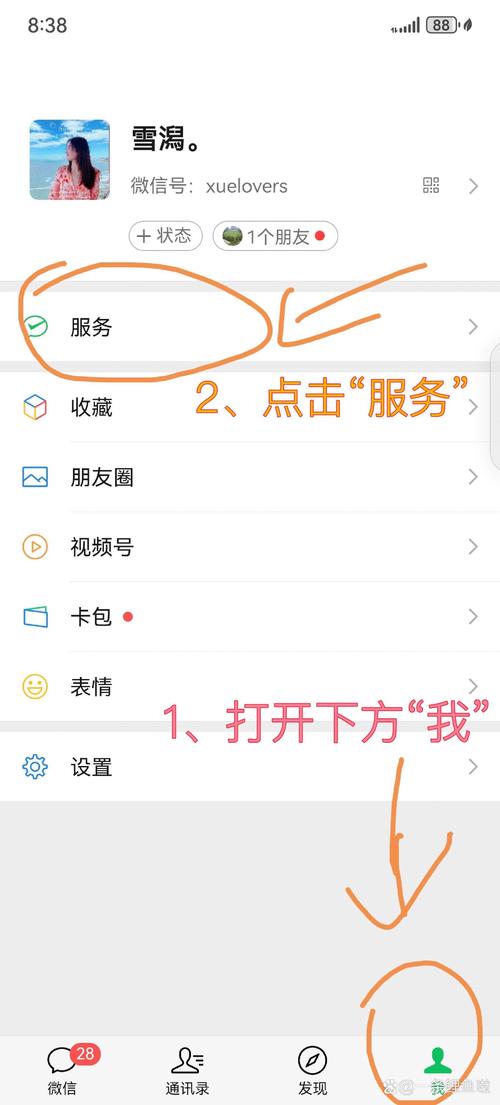
- 打开微信,点击右下角 「我」。
- 进入 「设置」。
- 点击 「通用」。
- 选择 「存储空间」。
- 点击 「清理」,这一步会清理微信的缓存文件,不会删除你的聊天记录。
更新微信到最新版本
旧版本的微信可能存在兼容性问题,导致新版小程序无法运行。

(图片来源网络,侵删)
- 方法:
- 打开手机的应用商店(App Store 或应用市场)。
- 搜索“微信”,如果有更新提示,请点击更新。
第二部分:针对微信小程序的专项解决方法
如果通用方法无效,可以尝试以下更具体的操作。
检查小程序是否在维护或下架
有时候问题不在于你,而在于小程序本身。
- 方法:
- 在微信里搜索这个小程序的官方名称,看看是否能搜到。
- 如果搜到了,但点进去是空白页或报错,很可能是小程序服务器正在维护或已下架,可以稍后再试,或者关注其官方公众号获取最新消息。
检查微信权限
某些小程序需要获取特定权限才能正常工作,比如位置、相册等,如果权限被关闭,可能会导致功能异常或打不开。
- 方法:
- 打开微信,进入 「我」 -> 「设置」 -> 「权限管理」。
- 在这里找到可能相关的权限(如“位置信息”、“相册”等),确保它们的状态是 「允许」。
解除微信的“青少年模式”
如果你的微信开启了青少年模式,部分小程序可能会被限制使用。

(图片来源网络,侵删)
- 方法:
- 打开微信,进入 「我」 -> 「设置」 -> 「青少年模式」。
- 查看是否已开启,如果开启了,可以暂时关闭它再试。
卸载并重新安装微信
这是最后的“大招”,可以解决绝大多数由微信客户端本身引起的深层问题。
- 重要提醒:卸载微信前,请务必提前备份你的聊天记录!
- 方法:
- 在手机设置中找到微信,选择“卸载”。
- 重新去应用商店下载安装最新版的微信。
- 安装完成后,通过微信自带的“恢复聊天记录”功能(如果你之前备份过)来恢复数据。
第三部分:针对小红书小程序的专项解决方法
如果只有小红书小程序打不开,可以重点检查以下几点。
检查小红书 App 本身
小红书小程序是嵌入在微信里的,但它的内容源来自小红书 App,如果小红书 App 本身有问题,小程序也可能受影响。
- 方法:
- 检查你的小红书 App 是否是最新版本,如果不是,去应用商店更新。
- 尝试打开小红书 App,看里面的内容是否能正常加载,App 也打不开,那问题可能出在小红书的服务器上,只能等待官方修复。
检查小程序授权
小红书小程序通常需要获取你的微信昵称、头像等信息来登录。
- 方法:
- 当你点击打开小红书小程序时,会弹出一个授权请求窗口。
- 请仔细检查,确保你点击了 「允许」。
- 如果不小心点了“拒绝”,可以尝试:
- 在微信的 「设置」 -> 「权限管理」 中找到“小红书”小程序,重新授权。
- 或者,在微信里搜索“授权管理”,找到“小红书”小程序,点击“重新授权”。
排查流程建议:
- 先检查网络,确保手机能上网。
- 重启微信,这是最快最简单的方法。
- 清理微信缓存,修复可能的文件错误。
- 更新微信和小红书 App,确保版本兼容。
- 检查微信权限和青少年模式,排除设置问题。
- 如果以上都无效,再考虑卸载重装微信(记得先备份数据)。
按照这个顺序,90% 以上的小程序打不开问题都能得到解决,如果所有方法都试过了还是不行,那可能是微信或小红书服务器暂时性的故障,你可以稍等一段时间再试试看。
文章版权及转载声明
作者:99ANYc3cd6本文地址:https://chumoping.net/post/271.html发布于 11-30
文章转载或复制请以超链接形式并注明出处初梦运营网